Agenda del taller: deja de perder citas (y de overbooking)
El lunes llega un cliente sin aviso. En el WhatsApp del taller hay tres "¿me atienden mañana?" sin respuesta. En el cuaderno, una hora tachada, otra sin nombre y un puesto prometido a dos personas. Al mediodía aparece el overbooking: dos trabajos en el mismo bay a la misma hora.
Una agenda de taller usable no es un calendario bonito. Es el acuerdo de quién viene, a qué hora, cuánto dura el trabajo, en qué puesto o con qué técnico, y qué pasa si el cliente no aparece. Esta guía te explica cómo armarla y cómo conectar cada cita con la orden de trabajo, sin cuaderno ni chats sueltos.
Por qué fallan el cuaderno y el WhatsApp suelto
- Nadie ve el mismo horario. Lo que anotó recepción no lo vio el técnico; lo que se dijo por chat no quedó registrado.
- No hay duración real. "Trae el auto a las 10" no dice si son 45 minutos o tres horas.
- No hay confirmación. El cliente dijo que venía y no vino; tú dejaste el hueco bloqueado.
- El overbooking se detecta tarde. Dos citas chocan en el mismo puesto o técnico y te enteras en la puerta.
- La cita no se une a la orden. Cuando el cliente llega, alguien vuelve a pedir datos como si la cita no existiera.
Cómo armar una agenda usable
Define duración por tipo de trabajo
Antes de llenar el calendario, decide cuánto dura cada servicio típico. En ServitechCloud cada servicio puede llevar minutos estimados; al elegir uno o varios en la cita, se suman. También hay presets de 30, 60 o 90 minutos, o duración libre. Así evitas agendar "a las 10" sin saber si el siguiente hueco es a las 11 o a las 14.
Elige la vista según la pregunta del día
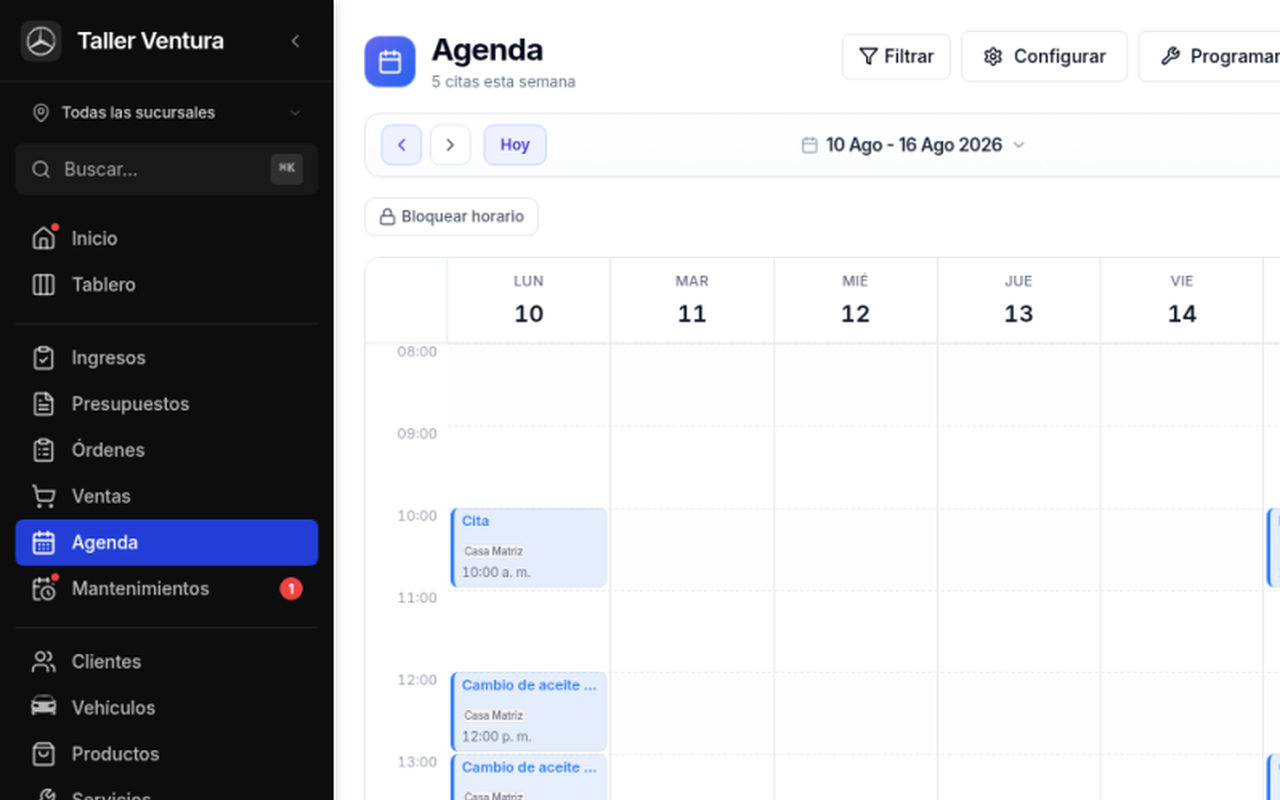
La agenda interna tiene vistas de día, semana, lista (próximos 90 días) y recurso (columnas por calendario o puesto). Puedes arrastrar una cita, estirar su duración, filtrar por técnico o por calendario/puesto y crear bloqueos de horario. No hay vista de mes: el foco está en lo operativo de los próximos días.
La vista recurso sirve para ver columnas por puesto (bay), por técnico o por un calendario personalizado. Si tienes más de una sucursal, trabajas con esa dimensión también.
Confirma la cita y deja rastro del estado
Una cita sirve poco si queda en "quizás viene". Los estados son: programada (scheduled), confirmada (confirmed), en curso (in_progress), completada (completed), cancelada (cancelled) y no presentado (no_show). El taller cambia el estado (con permiso). El cliente puede confirmar o cancelar con un link por correo (/confirmar-cita).
Al crear la cita puedes enviar un correo de confirmación con ese link. Desde la ficha también puedes reenviar el correo o abrir WhatsApp (wa.me) para escribirle a mano.
Qué hacer con los no-shows
Si el cliente no llega, márcalo como no_show. No dejes el hueco "ocupado" eterno ni lo borres sin rastro: el historial te ayuda a ver quién falta seguido y a liberar el puesto. Si canceló con el link, el estado queda claro para todo el equipo.
Conecta la cita con la orden cuando llega el cliente
La cita no reemplaza a la orden: la prepara. Desde la cita, el botón Crear orden (manual) copia cliente, vehículo o equipo, título, descripción, técnico y sucursal. También puedes vincular una OT o un presupuesto existentes. No hay conversión automática ni vínculo con ingresos: tú decides cuándo pasa a orden.
Cuando llega el cliente, esa es la puerta a la recepción del vehículo o equipo: checklist, fotos y lo autorizado, ya con la cita y la OT alineadas.
Qué lleva una cita
Cliente, vehículo o equipo, uno o varios servicios, título, notas, inicio y fin, estado, técnico, calendario o puesto, sucursal y color. Puede vincularse a una OT o a un presupuesto. No hay campo de "origen" (walk-in, teléfono, online): si lo necesitas, anótalo en las notas.
Recordatorios sin depender del chat del taller
- Correo automático al cliente 1 día antes (cron a las 06:00 hora Chile).
- WhatsApp automático solo si el taller tiene el bot de WhatsApp configurado (no es un envío
wa.memasivo para todos). - Al crear, puedes enviar el correo de confirmación con el link.
- Desde la ficha: reenviar correo o abrir WhatsApp
wa.me. - No hay SMS ni recordatorio automático una hora antes.
Overbooking: avisar no es bloquear
Si una cita choca con el mismo puesto o el mismo técnico, el sistema avisa y pide confirmación («Agendar igual»). Puedes forzar el choque si lo necesitas. Algunos calendarios tienen cupo diario; la interfaz marca «sin cupo» cuando ya no hay espacio. El software muestra el riesgo; no finge que el overbooking no existe.
Reserva online (breve)
En planes Business y Premium puedes ofrecer reserva online en /t/[slug]: el cliente elige un horario en el calendario del taller y la cita queda scheduled. En la práctica muchos talleres la usan poco. El cliente no elige servicio ni técnico en la página pública (elige calendario y horario). Desde el link solo confirma o cancela; no reagenda.
La agenda interna está en todos los planes, sin límite de citas. Google Calendar también va en Business y Premium. Los correos de confirmación y recordatorio consumen la cuota del plan (200 / 1.000 / ilimitados).
Errores comunes al agendar
- Agendar sin duración: si todo es "a las 10", el overbooking es cuestión de tiempo.
- No asignar puesto ni técnico: la vista recurso solo ayuda si la cita tiene recurso claro.
- Dejar citas eternas en
scheduled: sin confirmación, el hueco es una mentira operativa. - Crear la orden desde cero al llegar: usa Crear orden o vincula la OT existente.
- Confiar solo en WhatsApp: el chat no filtra por puesto ni avisa choques.
Preguntas frecuentes
¿Hay vista de mes en la agenda?
No. Tienes día, semana, lista (próximos 90 días) y recurso (columnas por calendario o puesto).
¿El sistema impide siempre el overbooking?
No. Si hay choque de puesto o técnico, avisa y pide confirmación. Puedes agendar igual. Algunos calendarios marcan «sin cupo» por cupo diario.
¿La cita se convierte sola en orden de trabajo?
No. Creas la orden a mano desde la cita (copia datos) o vinculas una OT o presupuesto existentes. No hay conversión automática ni vínculo con ingresos.
¿El cliente puede reagendar desde el link?
No. Desde el link solo confirma o cancela. Reagendar lo hace el taller.
¿Hay recordatorios por SMS o WhatsApp para todos?
No hay SMS. El correo sale 1 día antes. WhatsApp automático solo si tienes el bot configurado; desde la ficha puedes abrir wa.me.
Prueba la Agenda de ServitechCloud
Si quieres dejar el cuaderno y el WhatsApp suelto, y tener citas con duración, estados, aviso de choques y enlace a la orden, prueba gratis la Agenda de ServitechCloud en servitech.cloud.
Artículos relacionados
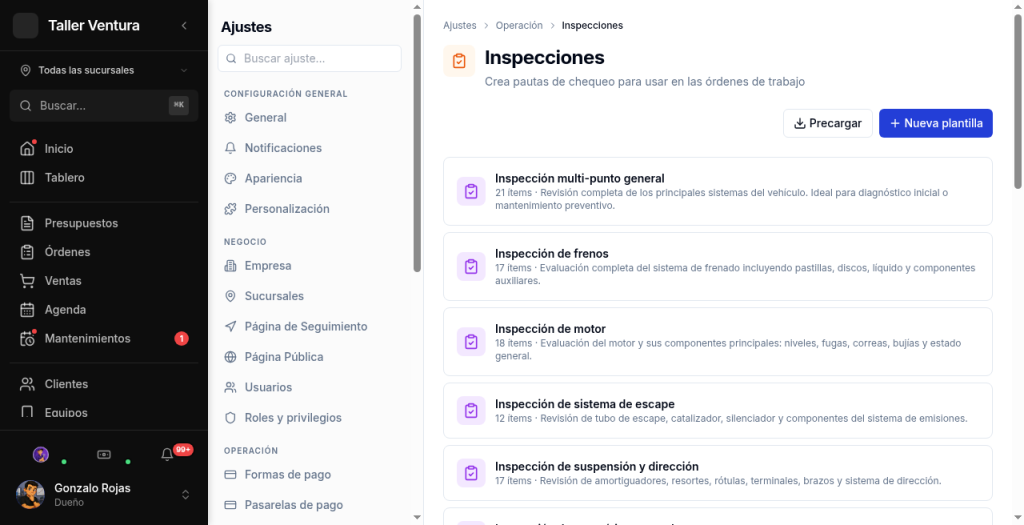
- Checklist de recepción: evita reclamos en el taller
- Estados de la orden de trabajo: deja de preguntar “¿en qué va?” cada hora
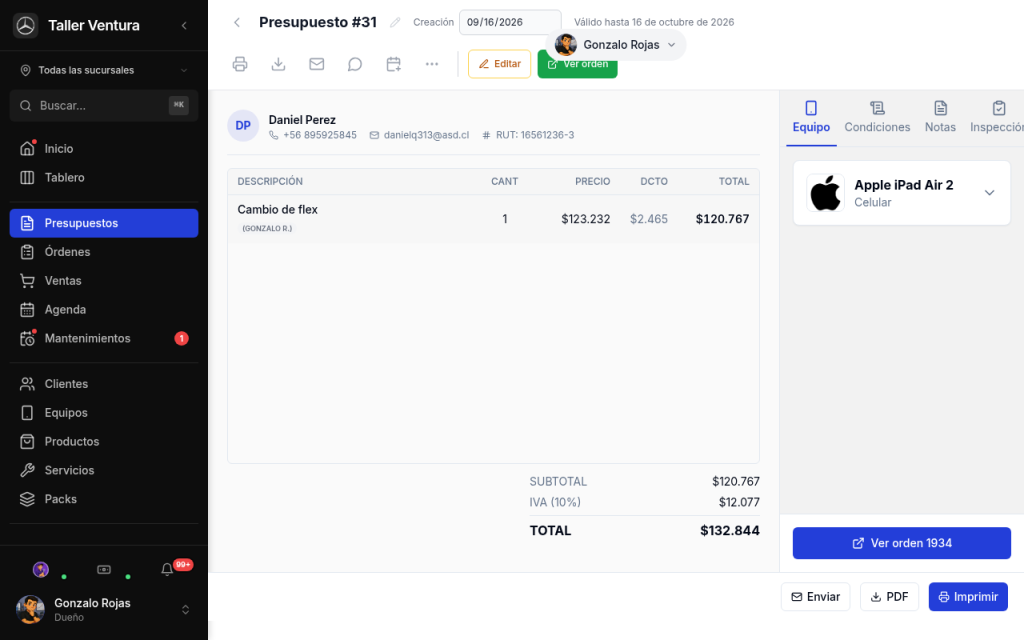
- Presupuestos en el taller: del diagnóstico al sí del cliente
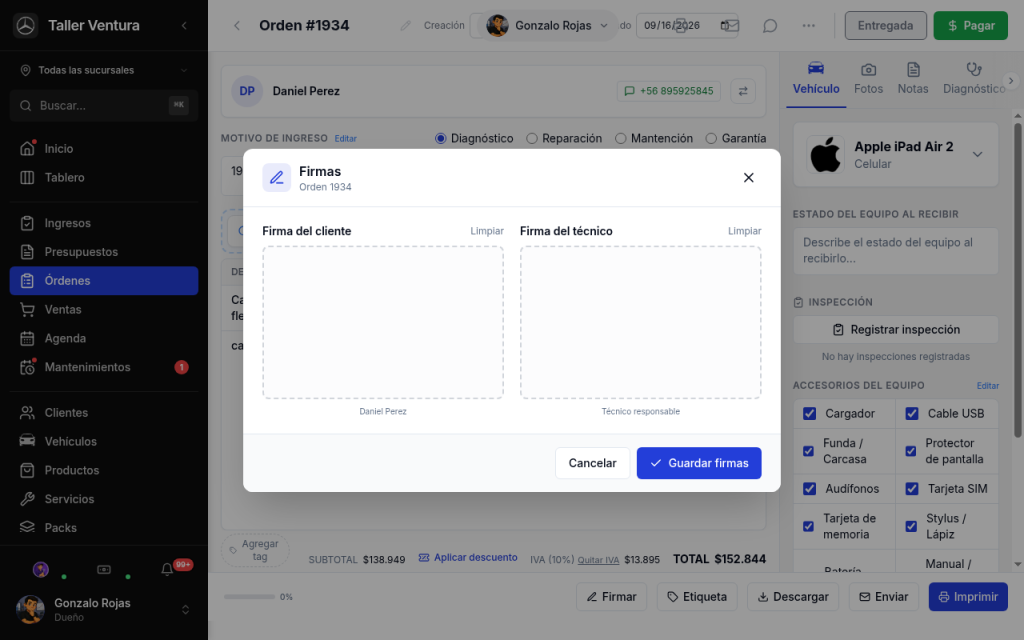
- Firma del cliente en el taller: cierra recepción y entrega sin discusiones