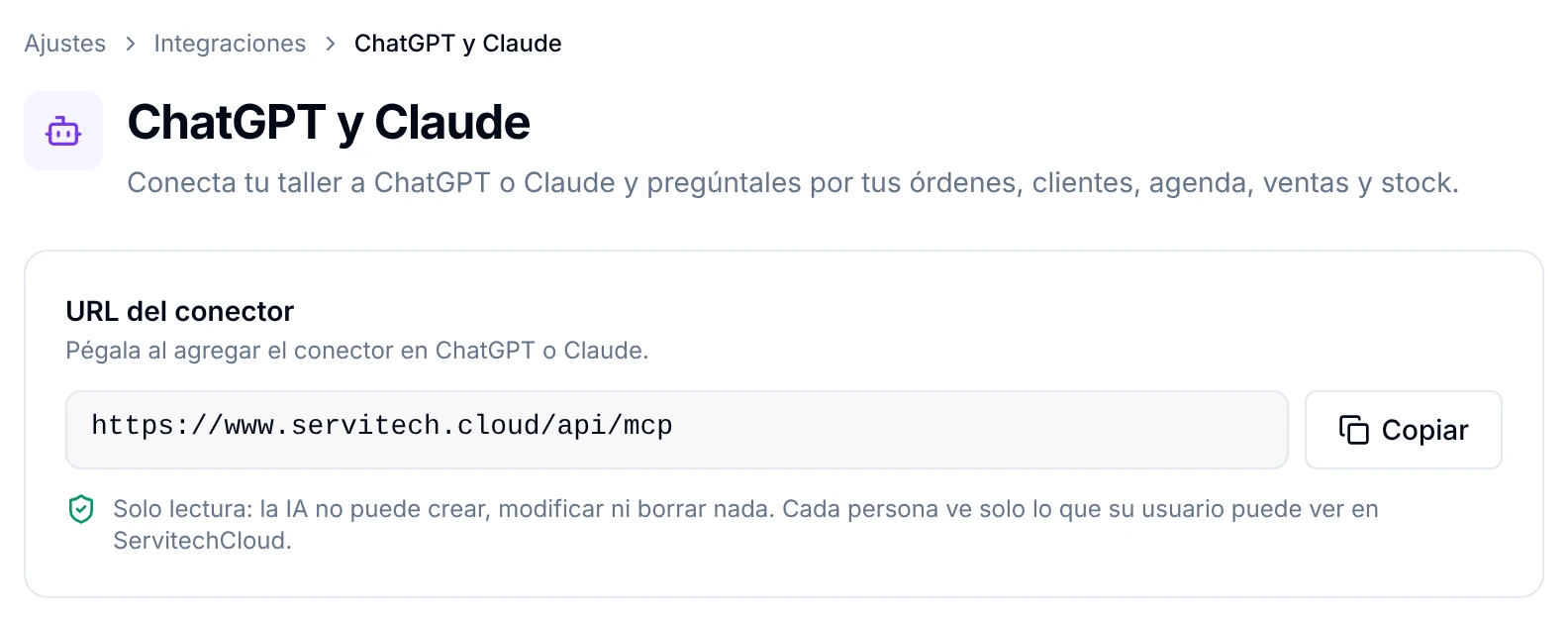
Desde Ajustes → ChatGPT y Claude puedes conectar tu taller a ChatGPT o a Claude y hacerles preguntas sobre tus órdenes, clientes, agenda, ventas y stock, con los datos reales de tu cuenta. La conexión es de solo lectura: la IA puede consultar, pero no puede crear, modificar ni borrar nada.
Cómo funciona la conexión
ServitechCloud incluye un servidor MCP. MCP (Model Context Protocol) es el estándar que usan ChatGPT y Claude para conectarse a programas externos mediante «conectores». En la práctica funciona así:
- En ChatGPT o Claude agregas un conector y pegas la URL del conector de ServitechCloud.
- La app te pide iniciar sesión con tu usuario de ServitechCloud y dar permiso. No tienes que copiar claves ni contraseñas dentro de ChatGPT o Claude.
- Desde ese momento, cuando haces una pregunta sobre tu taller, la IA consulta a ServitechCloud y te responde con tus datos.
Antes de empezar
- Necesitas un usuario activo en ServitechCloud y una cuenta en ChatGPT o en Claude.
- Los conectores personalizados pueden requerir un plan pago de ChatGPT o de Claude.
- Los menús de esas apps pueden cambiar de nombre según la versión. Si no encuentras una opción con el nombre exacto, busca la más parecida.
Cómo copiar la URL del conector
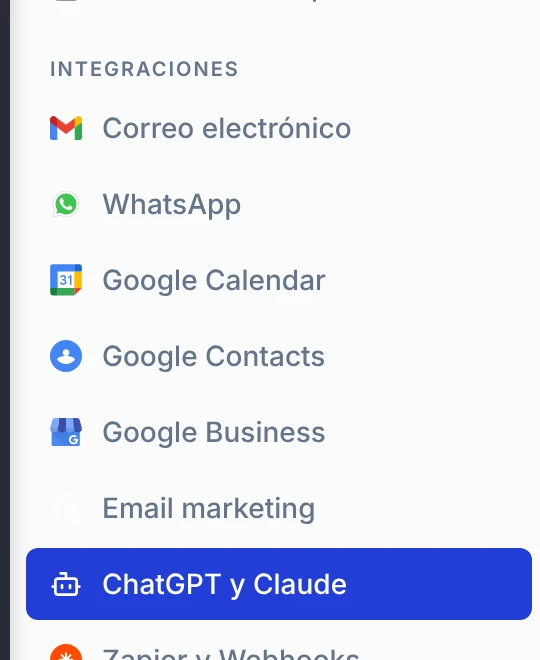
1. Entra a Ajustes y, en el grupo Integraciones, haz clic en ChatGPT y Claude.
2. En la tarjeta URL del conector, haz clic en Copiar. La dirección es https://www.servitech.cloud/api/mcp y es la misma para ChatGPT y para Claude.
Cómo conectar ChatGPT
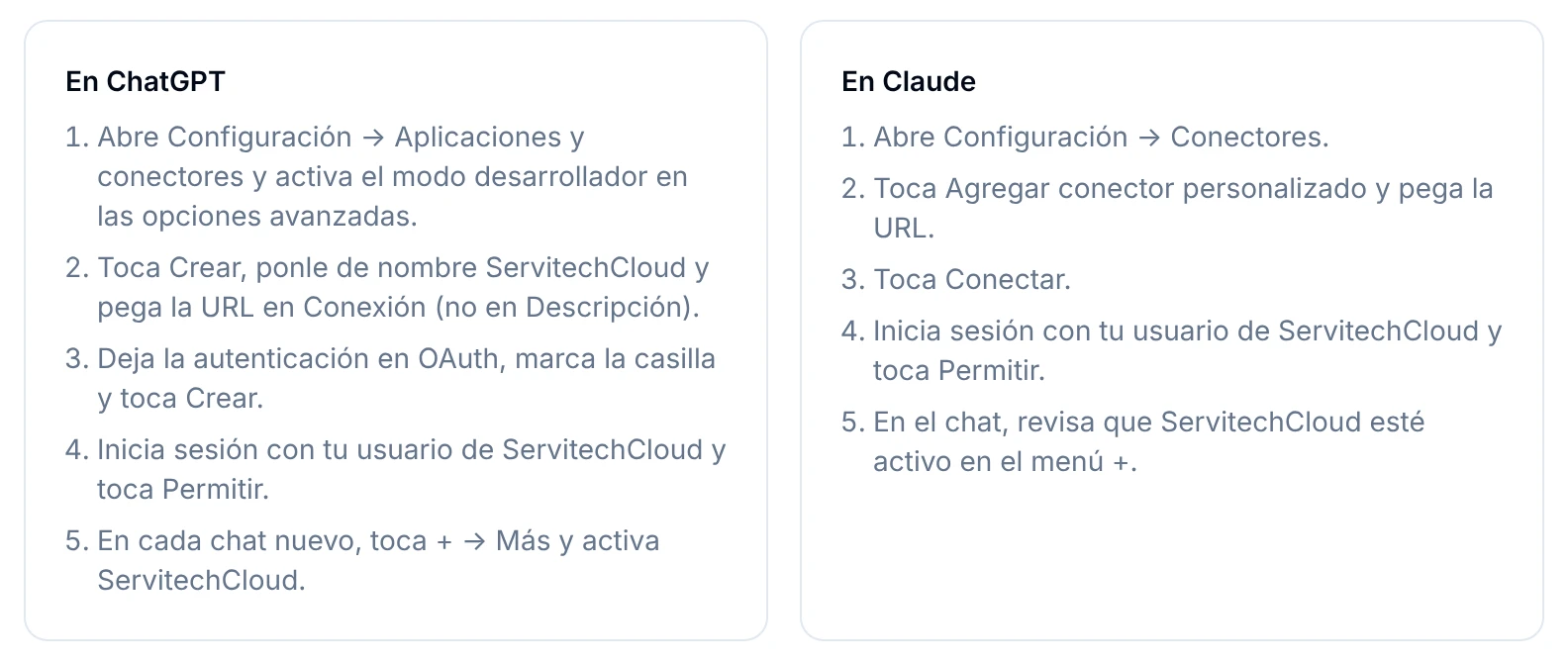
1. En ChatGPT, abre Configuración → Aplicaciones y conectores y activa el modo desarrollador en las opciones avanzadas.
2. Toca Crear, ponle de nombre ServitechCloud y pega la URL en Conexión (no en Descripción).
3. Deja la autenticación en OAuth, marca la casilla y toca Crear.
4. Inicia sesión con tu usuario de ServitechCloud y toca Permitir.
5. En cada chat nuevo, toca + → Más y activa ServitechCloud.
Cómo conectar Claude
1. En Claude, abre Configuración → Conectores.
2. Toca Agregar conector personalizado y pega la URL.
3. Toca Conectar.
4. Inicia sesión con tu usuario de ServitechCloud y toca Permitir.
5. En el chat, revisa que ServitechCloud esté activo en el menú +.
Qué puedes preguntar
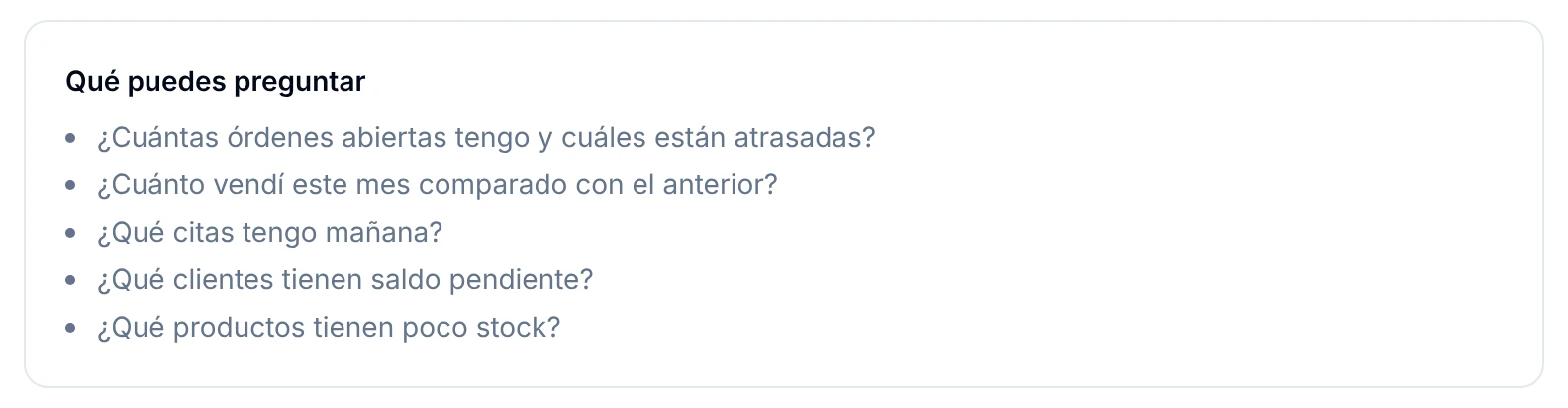
Escribe la pregunta como se la harías a una persona del taller. Algunos ejemplos:
- ¿Cuántas órdenes abiertas tengo y cuáles están atrasadas?
- ¿Cuánto vendí este mes comparado con el anterior?
- ¿Qué citas tengo mañana?
- ¿Qué clientes tienen saldo pendiente?
- ¿Qué productos tienen poco stock?
Cómo ver y desconectar las apps conectadas
1. Vuelve a Ajustes → ChatGPT y Claude y baja hasta Apps conectadas. Ahí aparecen todas las conexiones de tu taller. Si nadie ha conectado nada, dice Todavía no hay apps conectadas.

2. Para quitarle el acceso a una app, desconéctala desde esta lista. La app pierde el acceso de inmediato.
3. Si más adelante quieres volver a usarla, repite los pasos de conexión.
Preguntas frecuentes
¿ChatGPT o Claude pueden cambiar algo en mi taller?
No. La conexión es de solo lectura: la IA no puede crear, modificar ni borrar órdenes, clientes, ventas ni ningún otro registro.
¿Qué diferencia hay con Mike?
Mike es el asistente que viene dentro de ServitechCloud. Esta conexión sirve para consultar tu taller desde ChatGPT o Claude, si ya los usas en tu día a día.
¿Mis empleados pueden conectar su propia cuenta?
Sí. Cada persona se conecta con su propio usuario de ServitechCloud y ve solo lo que ese usuario puede ver. Revisa los accesos de cada rol en Roles y privilegios.
¿Tengo que dar mi contraseña a ChatGPT o Claude?
No. Inicias sesión en una ventana de ServitechCloud y tocas Permitir. La app recibe un permiso de lectura que puedes retirar cuando quieras desde Apps conectadas.
¿Necesito un plan pago de ChatGPT o Claude?
Depende de la app y de su versión. Algunas funciones, como los conectores personalizados, pueden requerir un plan pago.