Registrar cada compra a un proveedor en ServitechCloud te permite sumar el stock de los repuestos automáticamente, guardar la factura y saber en todo momento cuánto le debes a cada proveedor. En esta guía creas un proveedor, registras una compra con sus productos, anotas un pago y revisas tus cuentas por pagar.
Míralo en video

Antes de empezar
- Necesitas un usuario con acceso a Administración (por ejemplo, el dueño del taller).
- Ten a mano la factura del proveedor: número, fecha, cantidades y costo unitario sin IVA de cada producto.
- Si un producto todavía no existe en tu catálogo, puedes crearlo desde la misma compra.
Paso 1: crea el proveedor
1. En el menú lateral entra a Administración y abre la pestaña Inventario.
2. En la barra de secciones elige Proveedores. Verás la lista con el contacto, teléfono, email, RUT y condición de pago de cada uno.
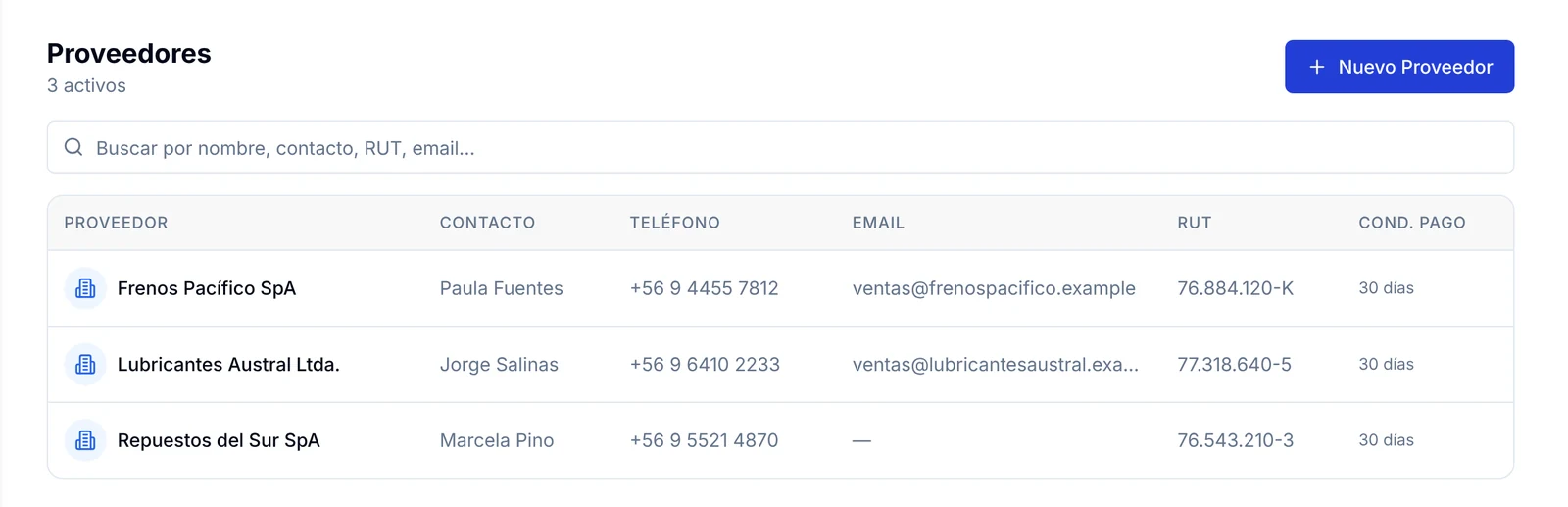
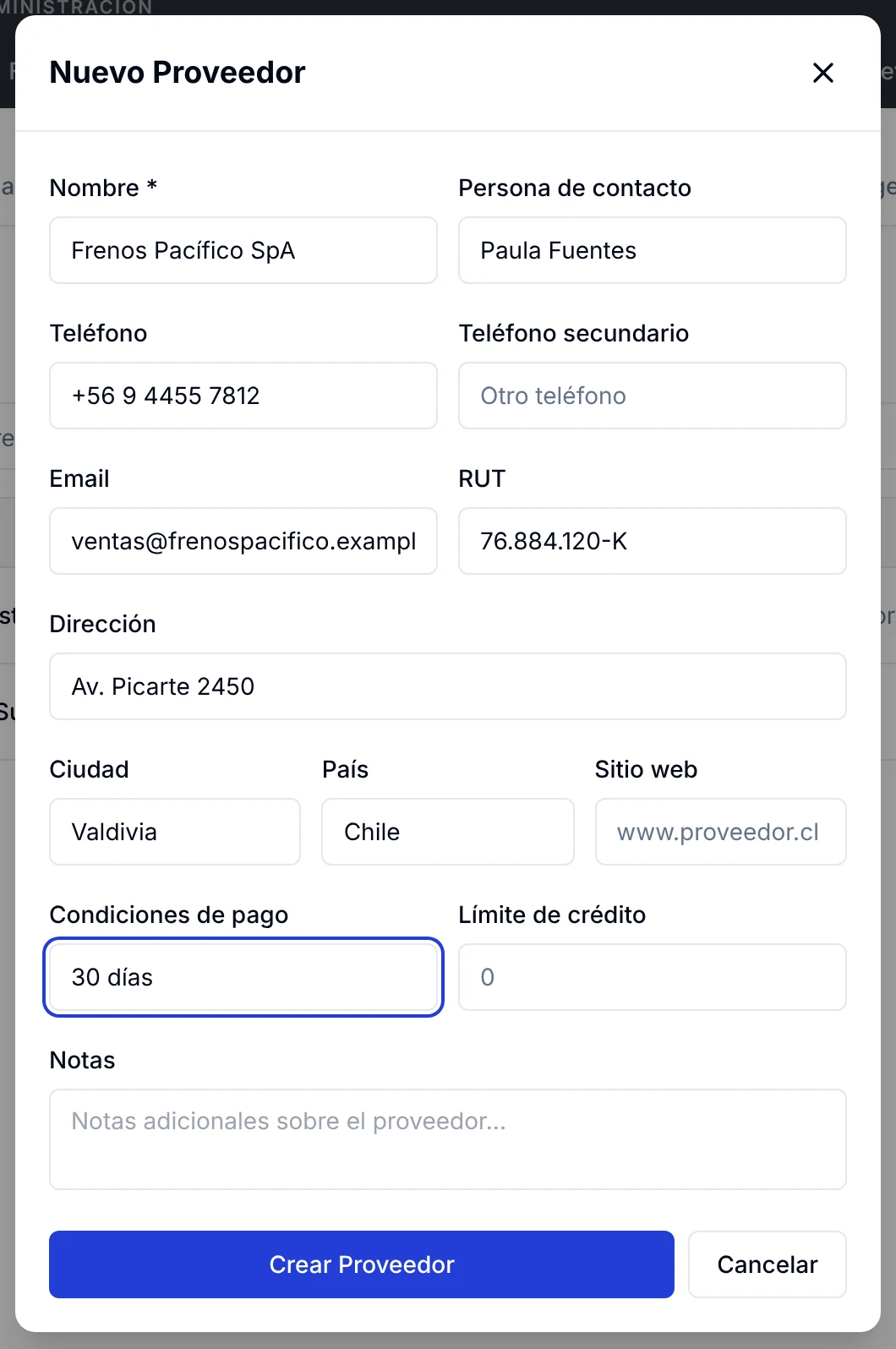
3. Pulsa Nuevo Proveedor y completa la ficha. Solo Nombre es obligatorio; el resto (Persona de contacto, Teléfono, Email, RUT, Dirección, Ciudad, País, Sitio web, Condiciones de pago, Límite de crédito y Notas) es opcional, pero te ahorra tiempo después.
4. Pulsa Crear Proveedor. El proveedor aparece de inmediato en la lista.
Paso 2: inicia la compra
1. Ve a Administración, pestaña Finanzas, y elige la sección Compras. Arriba ves el total comprado en el mes y lo que está Pendiente de pago; abajo, la lista de compras con su estado de pago y de stock.
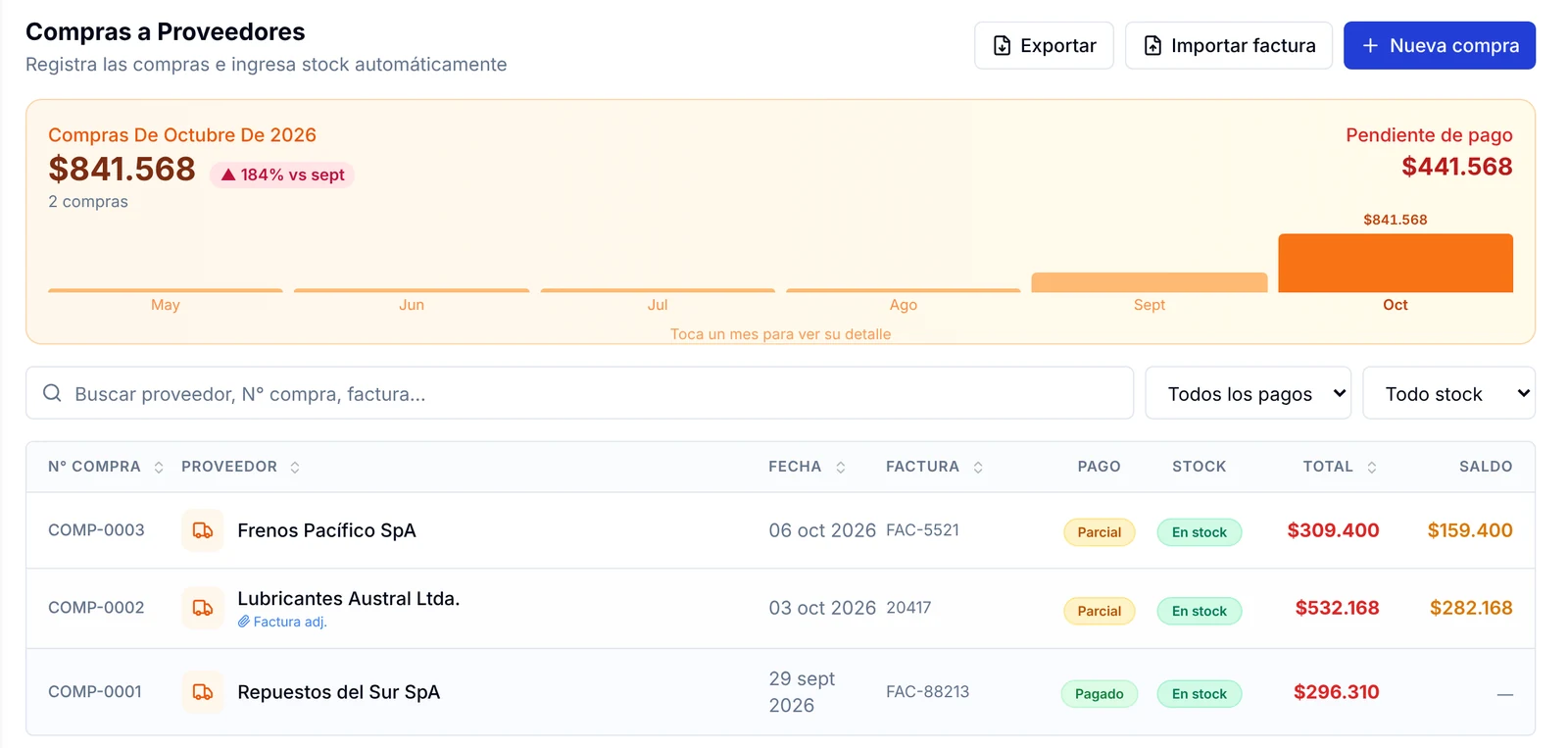
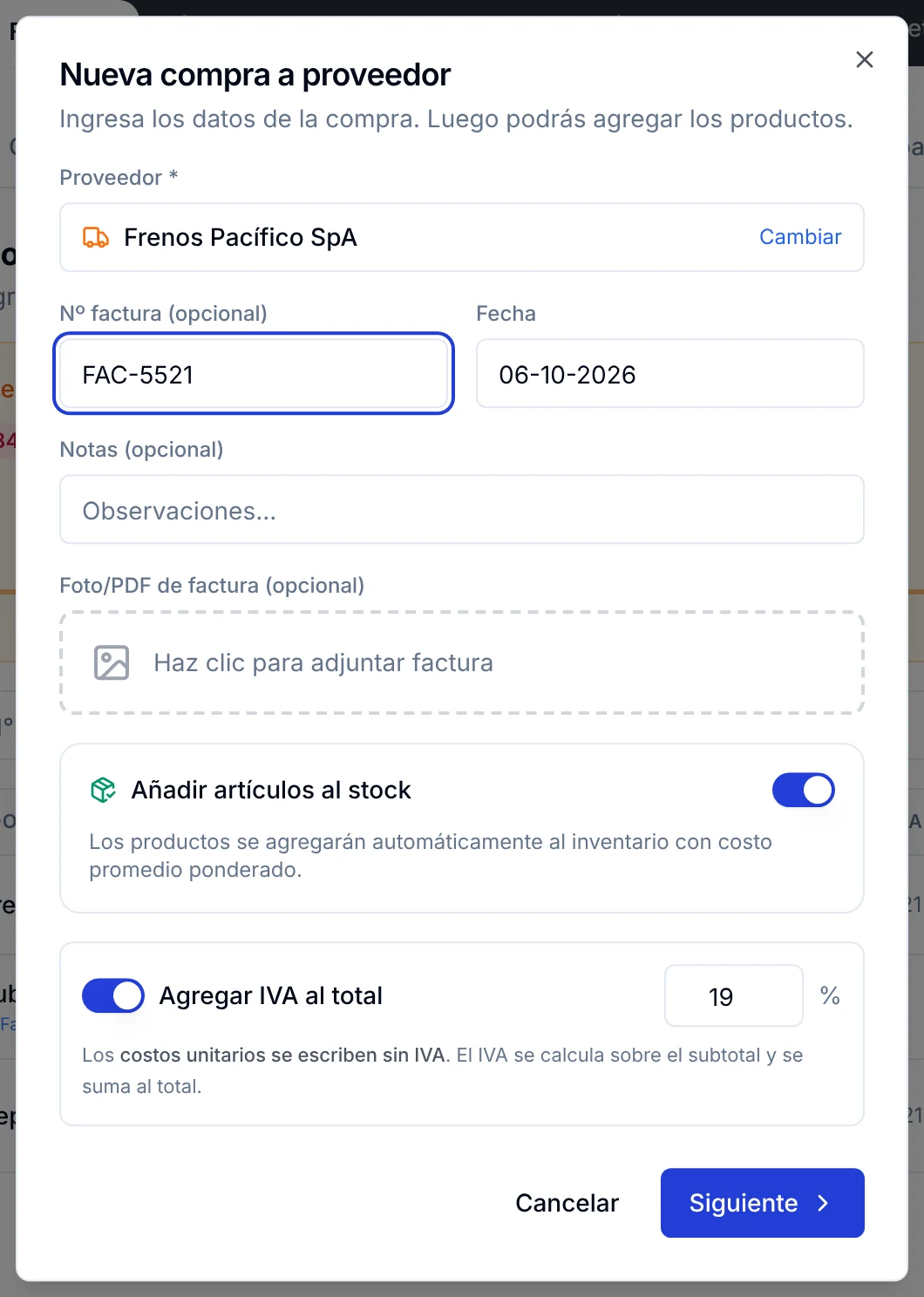
2. Pulsa Nueva compra. Se abre la ventana Nueva compra a proveedor.
3. En Proveedor, escribe parte del nombre y selecciónalo de la lista.
4. Completa Nº factura y Fecha. Si quieres, agrega Notas y adjunta la foto o el PDF de la factura en Haz clic para adjuntar factura.
5. Revisa los dos interruptores. Añadir artículos al stock suma los productos al inventario con costo promedio ponderado. Agregar IVA al total calcula el IVA sobre el subtotal con el porcentaje que indiques.
6. Pulsa Siguiente.
Paso 3: agrega los productos comprados
1. En Productos comprados, pulsa Agregar producto. También puedes usar el campo de arriba para escanear un código de barras.
2. Escribe el nombre del producto en Buscar producto... y selecciónalo. La lista muestra el SKU y el stock actual. Si no existe, elige Crear producto con el nombre que escribiste.
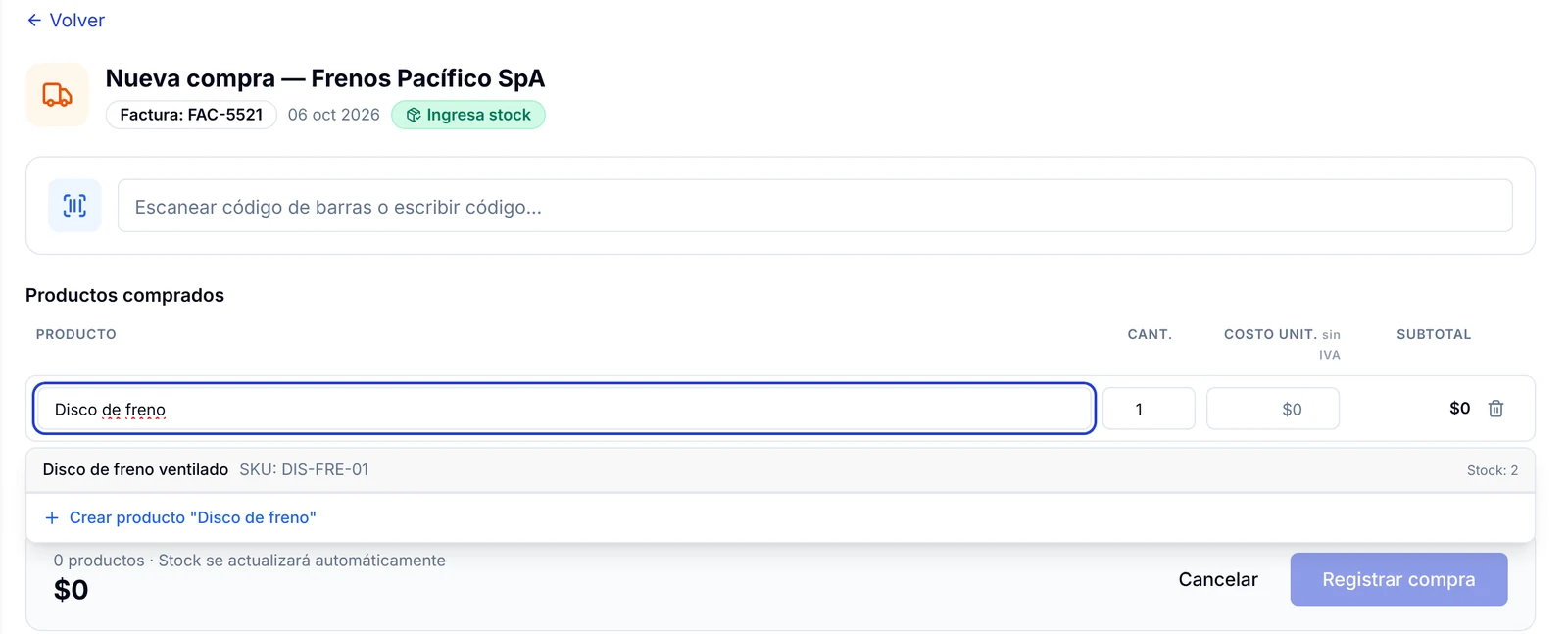
3. Escribe la cantidad en Cant. y el costo en Costo unit. sin IVA. El Subtotal de la línea se calcula solo.
4. Repite con cada producto de la factura. Al pie verás la cantidad de productos, el subtotal, el IVA y el total. Compáralo con el total de la factura antes de seguir.

5. Pulsa Registrar compra. La compra recibe un número correlativo (por ejemplo, COMP-0003) y el stock de cada producto sube en ese momento.
Paso 4: registra el pago
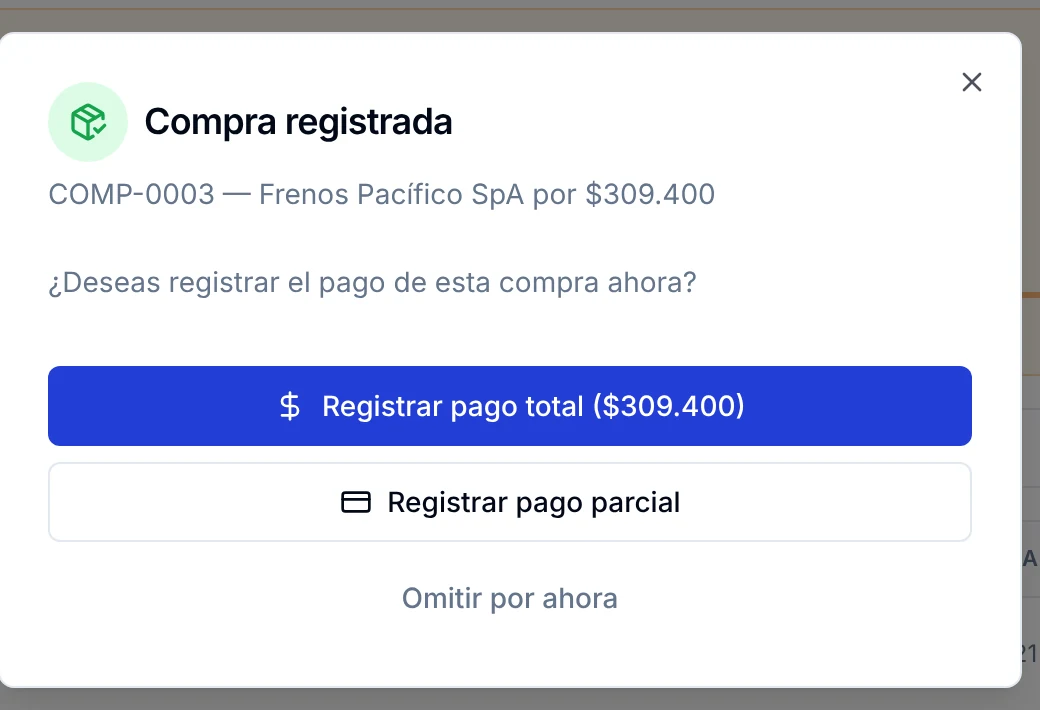
1. Al guardar, aparece la ventana Compra registrada con tres opciones: Registrar pago total, Registrar pago parcial u Omitir por ahora. Si compras a crédito, omite el pago y regístralo cuando lo hagas.
2. Para pagar más tarde, abre la compra desde la lista de Compras y pulsa Registrar pago.
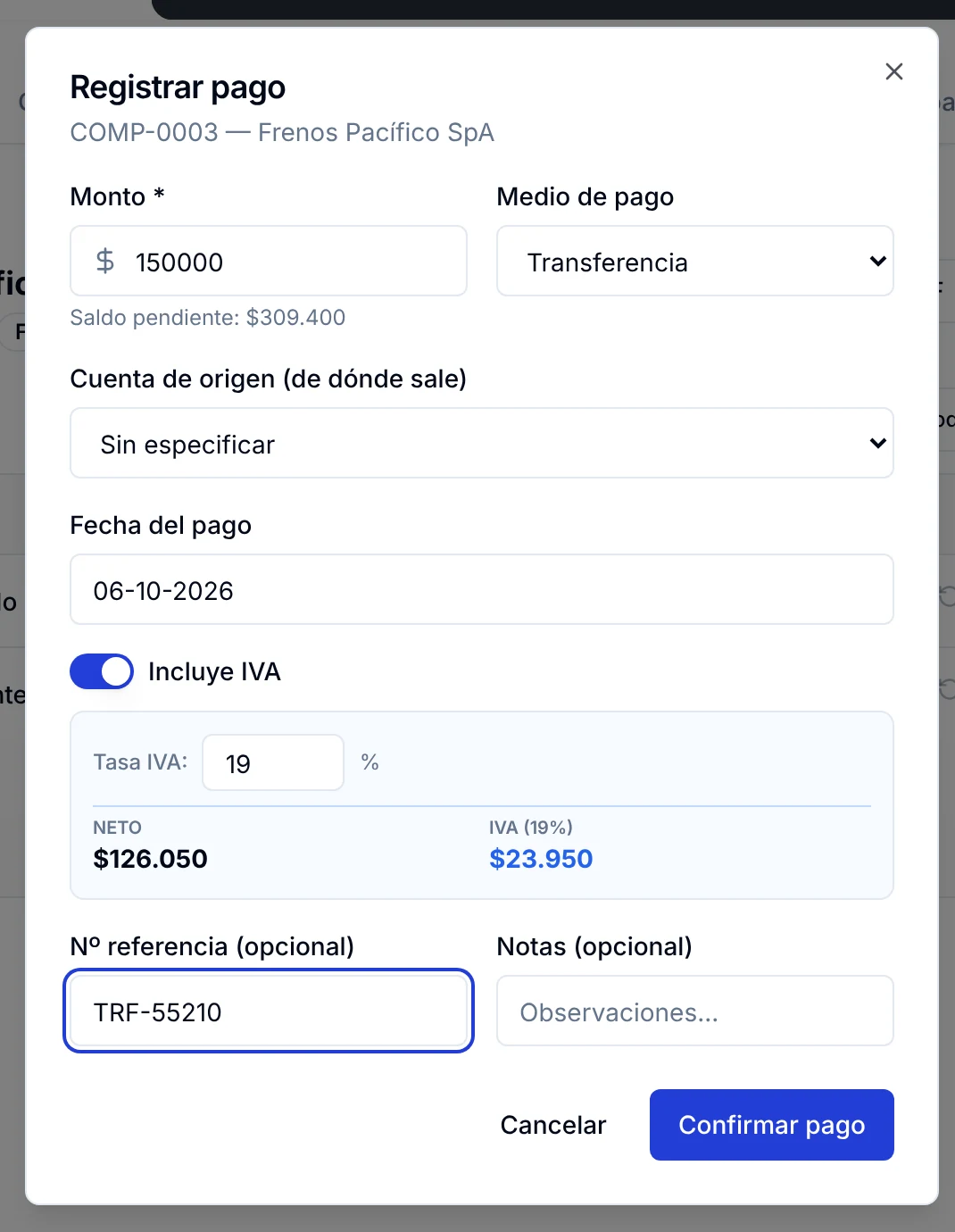
3. Escribe el Monto (la ventana te muestra el saldo pendiente), elige el Medio de pago (Efectivo, tarjeta, Transferencia, Cheque u Otro) y la Fecha del pago.
4. Opcionalmente, indica la Cuenta de origen (de dónde sale), el Nº referencia de la transferencia o cheque y alguna nota.
5. Pulsa Confirmar pago.
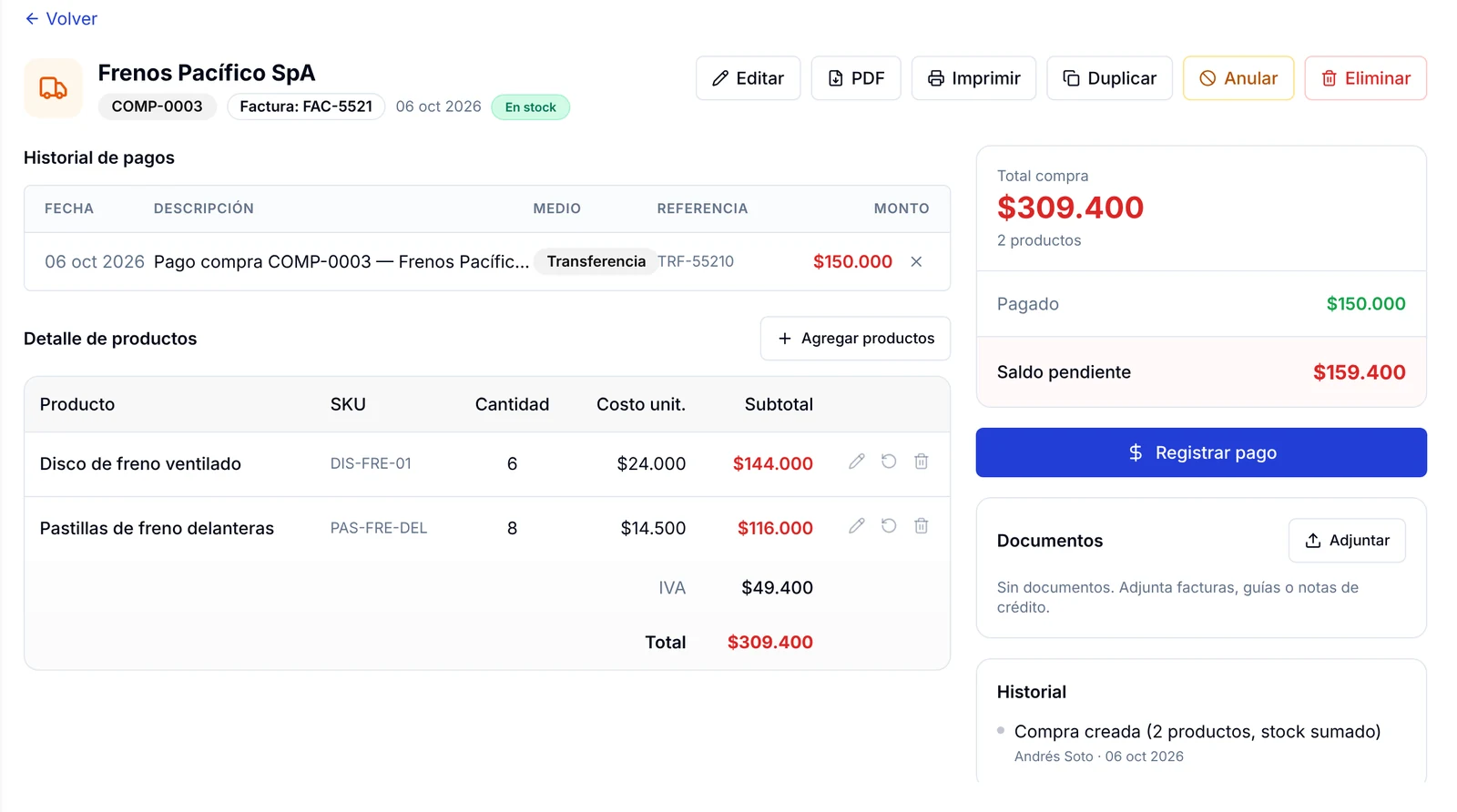
6. La ficha de la compra muestra ahora el Historial de pagos, lo Pagado y el Saldo pendiente. Desde ahí también puedes usar Editar, PDF, Imprimir, Duplicar y Adjuntar documentos como la factura o una guía.
Paso 5: revisa tus cuentas por pagar
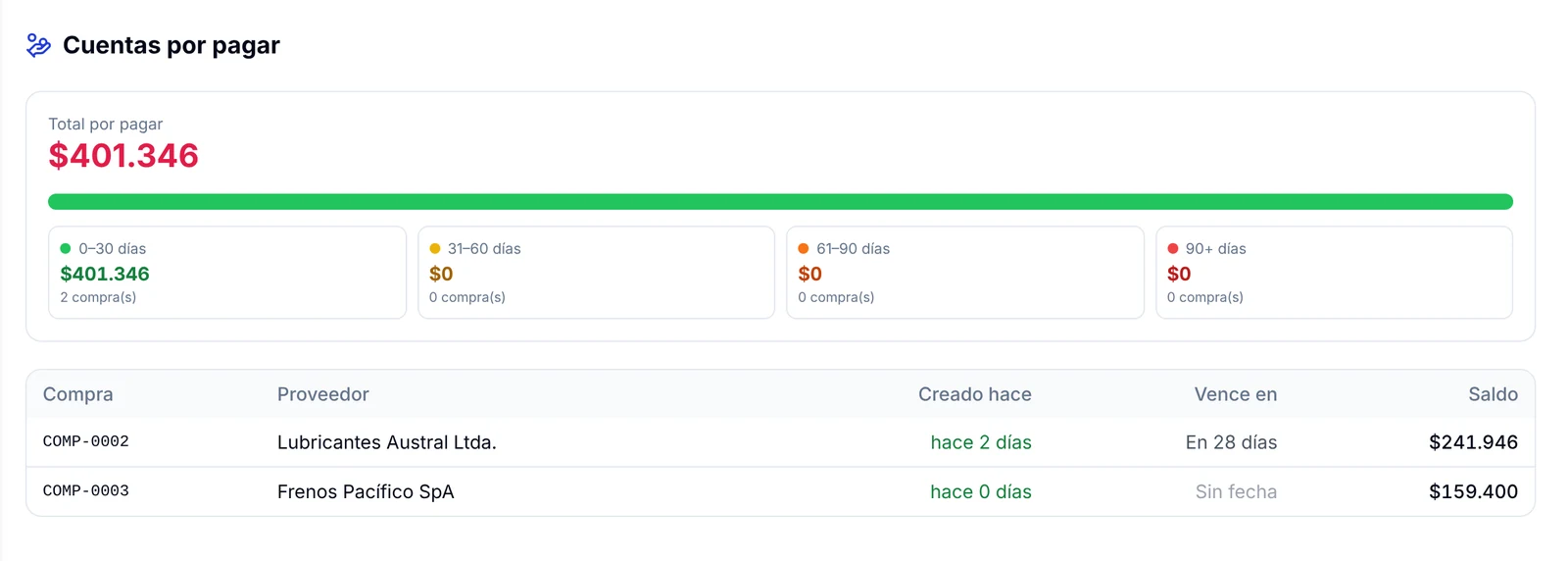
1. En Administración, pestaña Finanzas, abre la sección Por pagar.
2. Arriba ves el Total por pagar y su reparto por antigüedad: 0–30 días, 31–60 días, 61–90 días y 90+ días.
3. Abajo, cada compra con saldo aparece con su proveedor, hace cuánto se creó, cuándo vence y el saldo que falta.
Preguntas frecuentes
¿La compra suma el stock sola? Sí, siempre que Añadir artículos al stock esté encendido al crearla. En el ejemplo, el disco de freno pasó de 2 a 8 unidades apenas se registró la compra.
¿Los costos van con o sin IVA? Sin IVA. Si dejas encendido Agregar IVA al total, el sistema lo calcula sobre el subtotal y lo suma.
¿Puedo pagar una compra en varias cuotas? Sí. Registra cada abono con Registrar pago; la compra queda como Parcial hasta que el saldo llegue a cero, y entonces pasa a Pagado.
¿Dónde veo todo lo que le he comprado a un proveedor? En Administración, Inventario, Proveedores, haz clic en el proveedor. Su ficha muestra el total comprado, el total pagado y las pestañas de compras, productos y pagos.
¿Qué pasa si el producto no está en mi catálogo? Escribe su nombre en el buscador de la compra y elige Crear producto. Luego puedes completar su precio de venta en Productos.