La página pública es un sitio web propio de tu taller, incluido en ServitechCloud, donde tus clientes pueden ver tus datos y horarios, consultar el estado de su orden, revisar tu catálogo con precios y agendar una hora en línea, a cualquier hora y sin llamarte. Se configura en Ajustes → Página Pública y no necesitas saber de diseño ni de programación.
Míralo en video

Antes de empezar
- Completa los datos de tu taller (dirección, teléfono, correo y horarios de atención): son los que se muestran en la página. Revisa Configurar los datos de tu empresa.
- Si vas a ofrecer agenda en línea, define primero tus horarios y boxes en Cómo configurar los horarios de la agenda del taller.
- Ten al día tus productos y precios: el catálogo público muestra los que están activos.
Paso 1: abre los ajustes y copia tu enlace
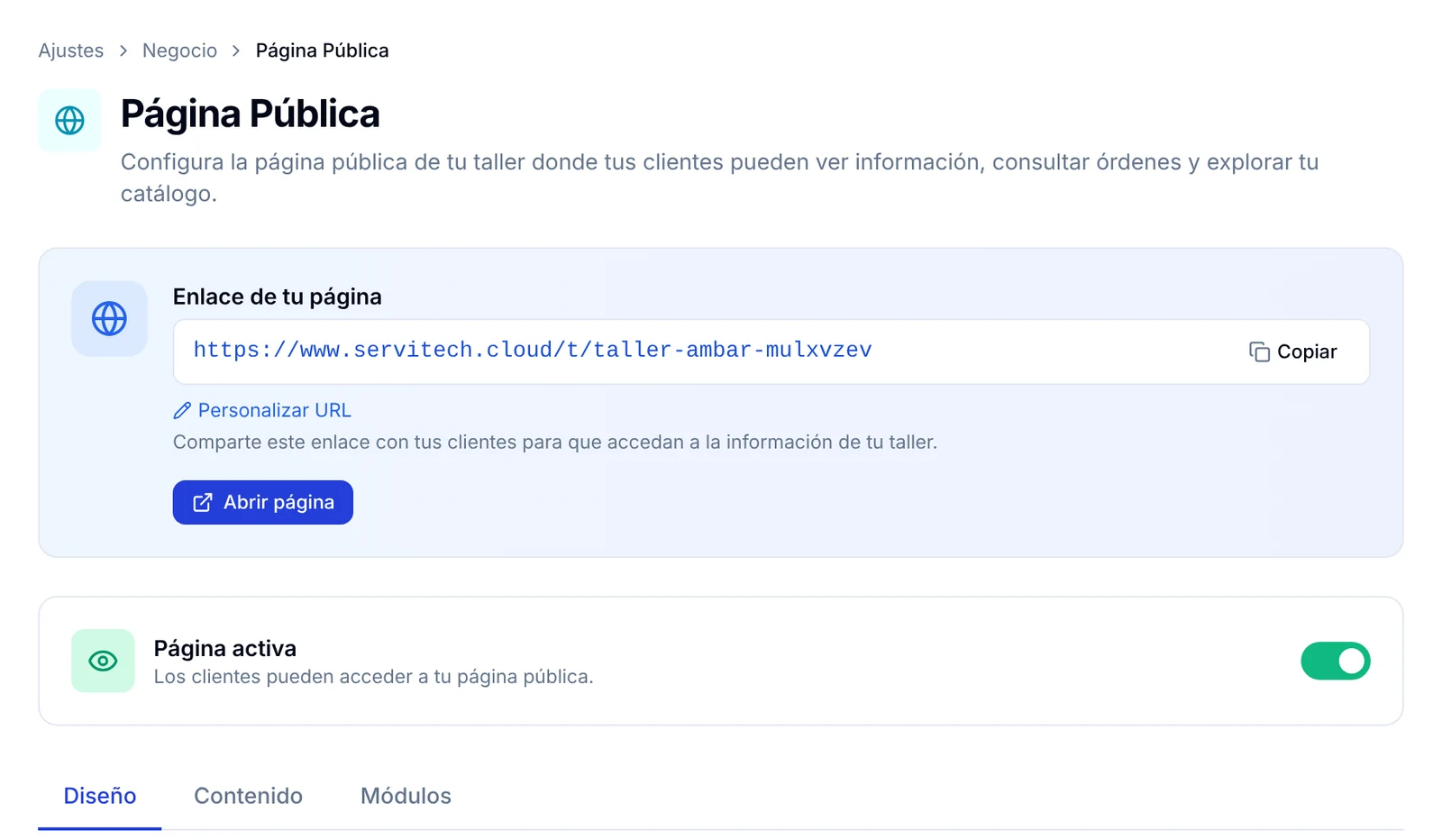
1. En el menú lateral entra en Ajustes y, en el grupo Negocio, elige Página Pública.
2. Arriba verás Enlace de tu página, con la dirección que debes compartir con tus clientes. Pulsa Copiar para pegarla en WhatsApp, en tus redes o en tu perfil de Google.
3. Pulsa Abrir página para verla tal como la ve un cliente.
4. Comprueba que el interruptor Página activa esté encendido. Mientras lo esté, «Los clientes pueden acceder a tu página pública».
Paso 2: personaliza la dirección de tu página
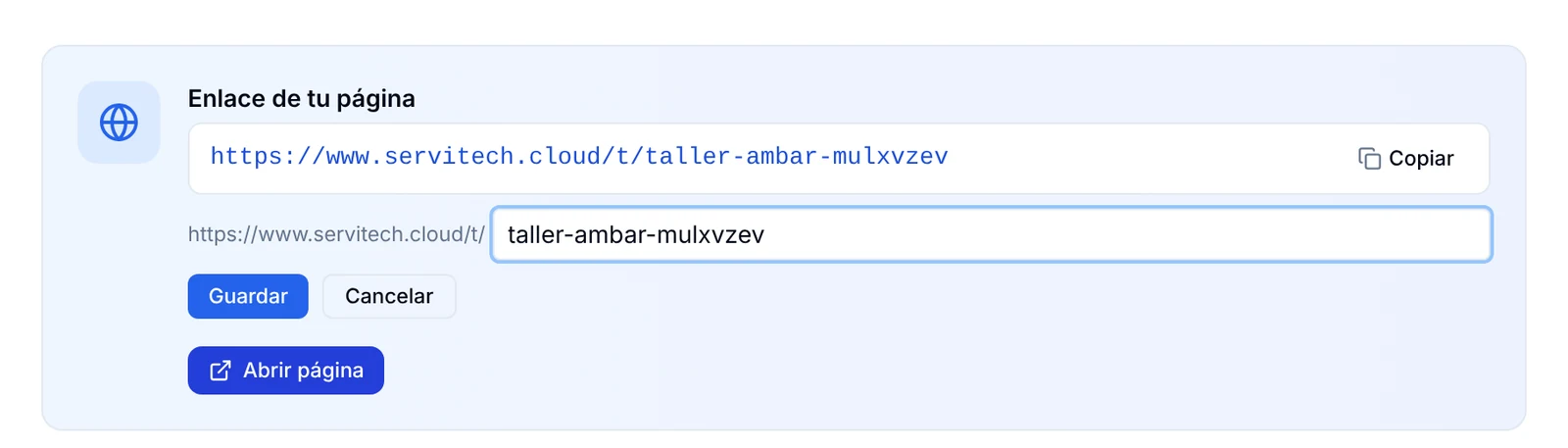
1. Debajo del enlace, pulsa Personalizar URL.
2. Escribe el nombre que quieres que aparezca después de servitech.cloud/t/; por ejemplo, el nombre de tu taller en minúsculas y con guiones.
3. Pulsa Guardar. Si te arrepientes, pulsa Cancelar y la dirección queda como estaba.
Paso 3: elige el diseño
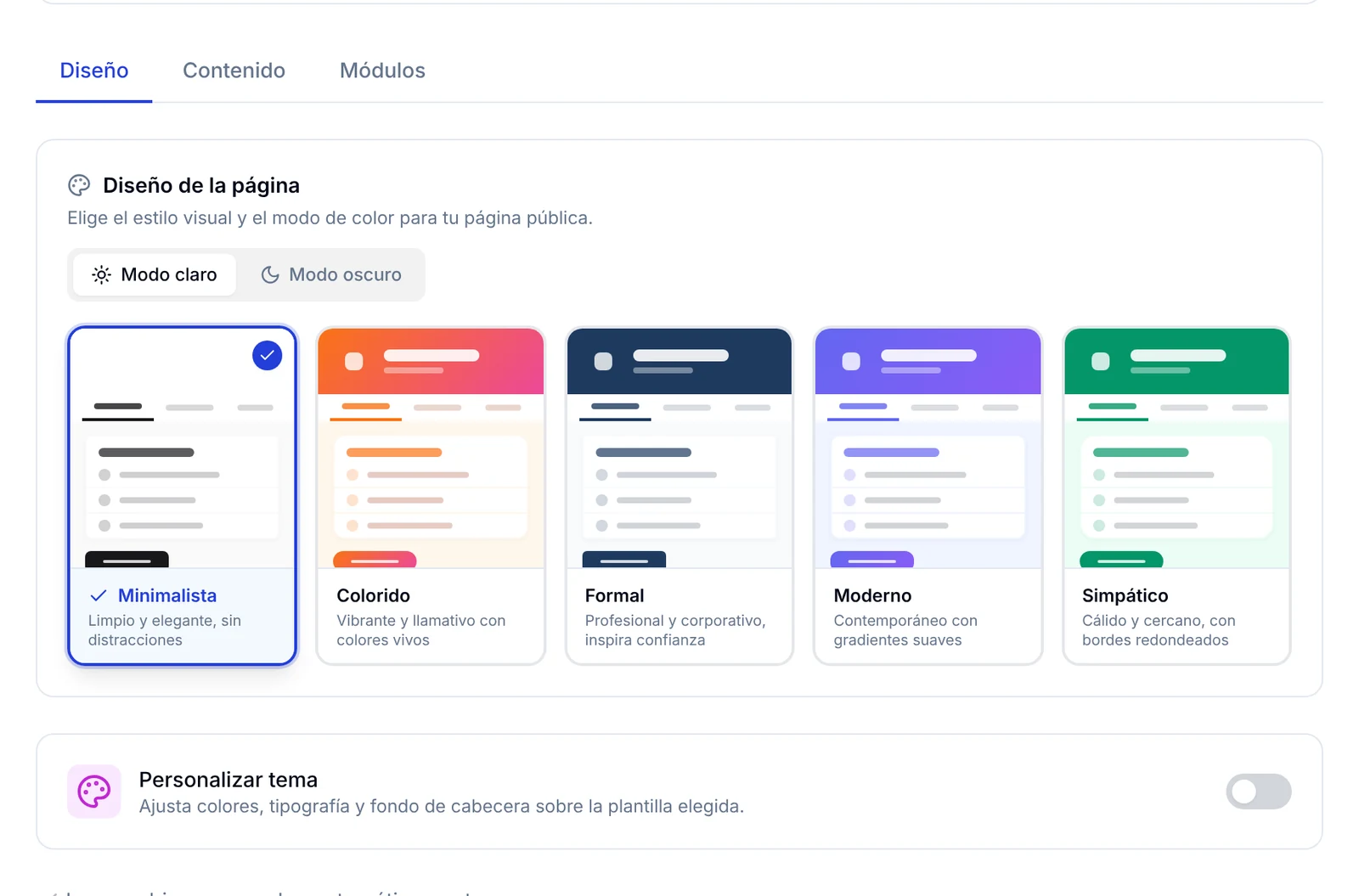
1. En la pestaña Diseño, elige entre Modo claro y Modo oscuro.
2. Selecciona una de las cinco plantillas: Minimalista (limpio y elegante), Colorido (vibrante y llamativo), Formal (profesional y corporativo), Moderno (con gradientes suaves) o Simpático (cálido y cercano). La plantilla elegida queda marcada con un visto.
3. Si quieres afinar más, enciende Personalizar tema para ajustar colores, tipografía y fondo de cabecera sobre la plantilla elegida.
Paso 4: escribe el contenido
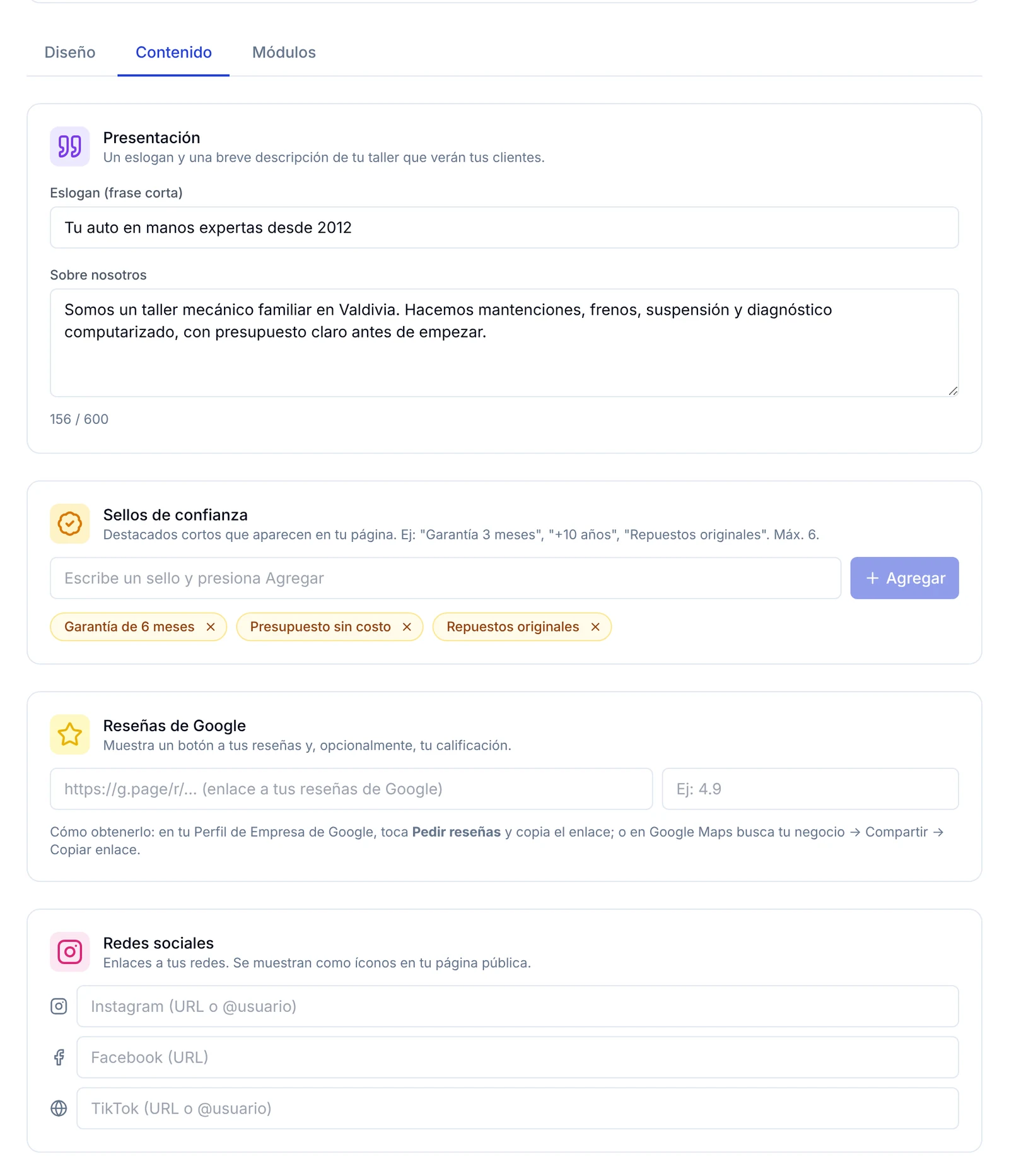
1. Abre la pestaña Contenido. En Presentación, escribe tu Eslogan (frase corta) y el texto Sobre nosotros (hasta 600 caracteres). Cuenta qué haces y dónde estás, con palabras que usaría un cliente.
2. En Sellos de confianza, escribe un destacado corto (por ejemplo «Garantía de 6 meses») y pulsa Agregar. Puedes tener hasta 6; para quitar uno, pulsa la x del sello.
3. En Reseñas de Google, pega el enlace a tus reseñas y, si quieres, tu calificación. La misma pantalla te explica cómo obtener ese enlace desde tu Perfil de Empresa de Google o desde Google Maps.
4. En Redes sociales, pega tu Instagram, Facebook y TikTok. Se muestran como iconos en tu página.
Paso 5: activa los módulos que quieres mostrar
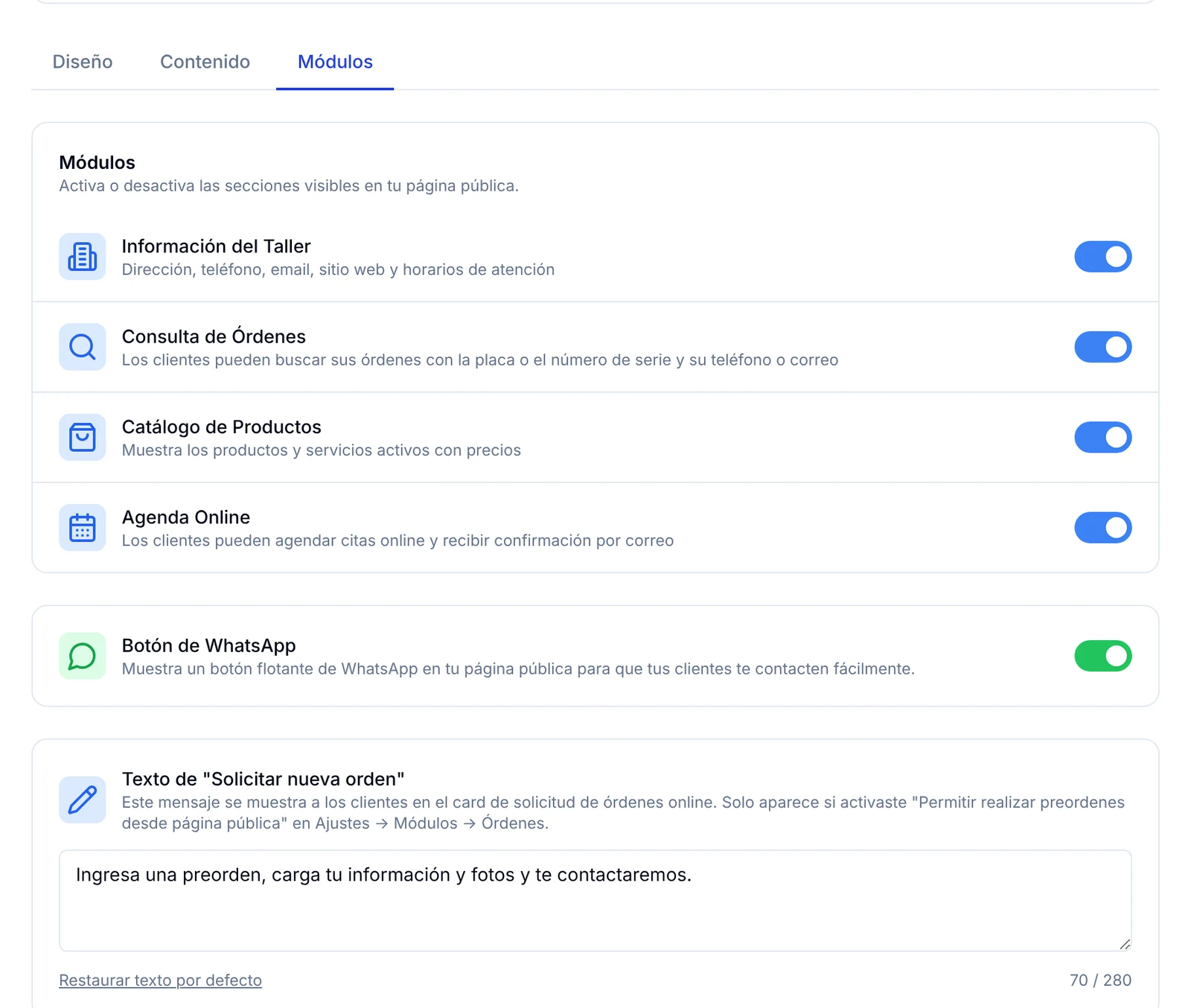
1. Abre la pestaña Módulos. Cada interruptor enciende o apaga una sección de tu página.
2. Información del Taller muestra dirección, teléfono, email, sitio web y horarios de atención.
3. Consulta de Órdenes permite que el cliente busque sus órdenes con la placa (o el número de serie) y su teléfono o correo.
4. Catálogo de Productos muestra tus productos y servicios activos con precios.
5. Agenda Online permite agendar citas en línea y recibir confirmación por correo.
6. Botón de WhatsApp agrega un botón flotante para que te escriban con un toque.
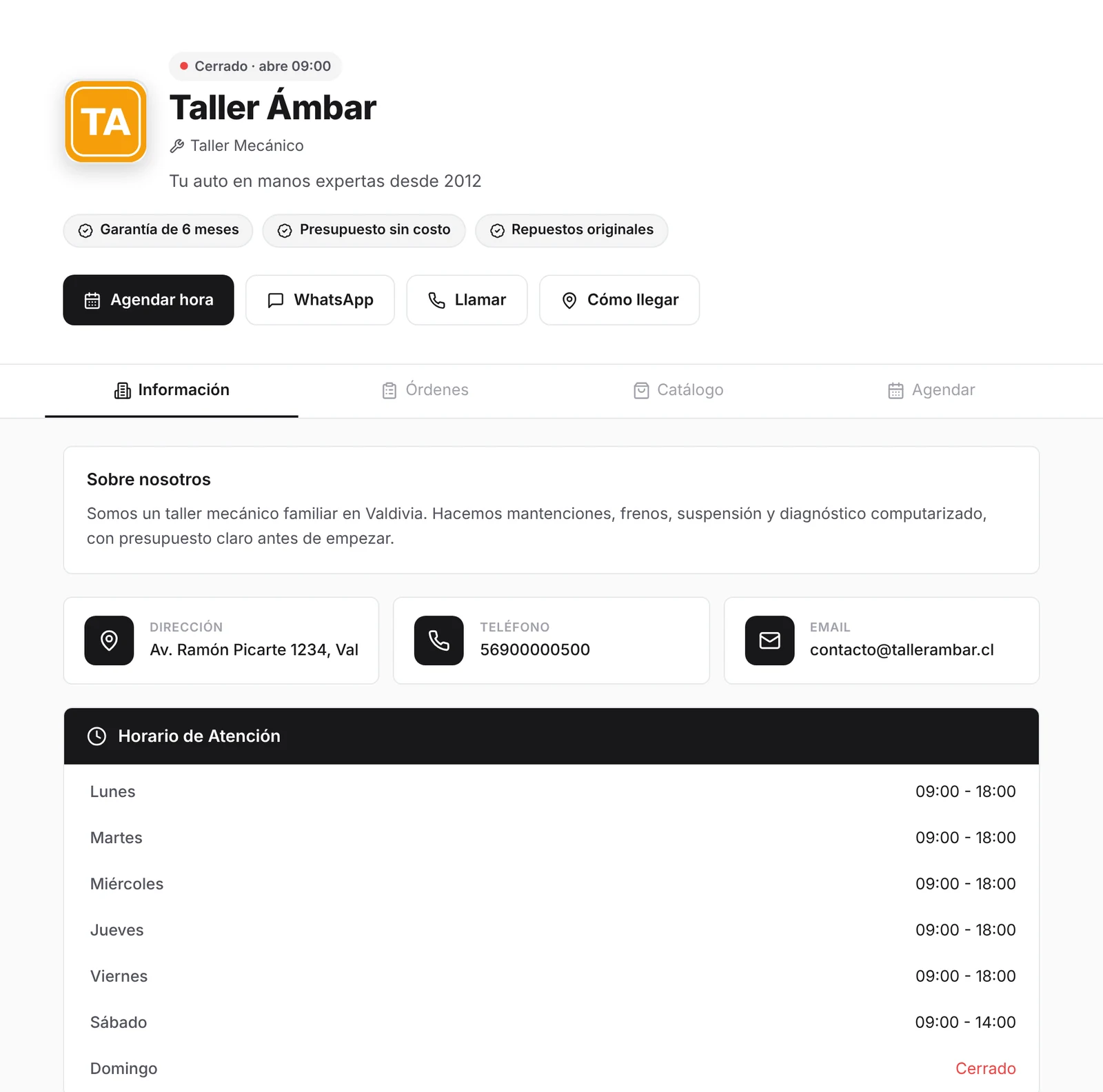
Cómo ve tu página un cliente
Arriba aparecen tu logo, el nombre del taller, el eslogan, los sellos de confianza y un indicador de si estás abierto o cerrado según tu horario. Debajo hay cuatro botones: Agendar hora, WhatsApp, Llamar y Cómo llegar (abre Google Maps con tu dirección). Luego vienen las pestañas Información, Órdenes, Catálogo y Agendar, una por cada módulo encendido.
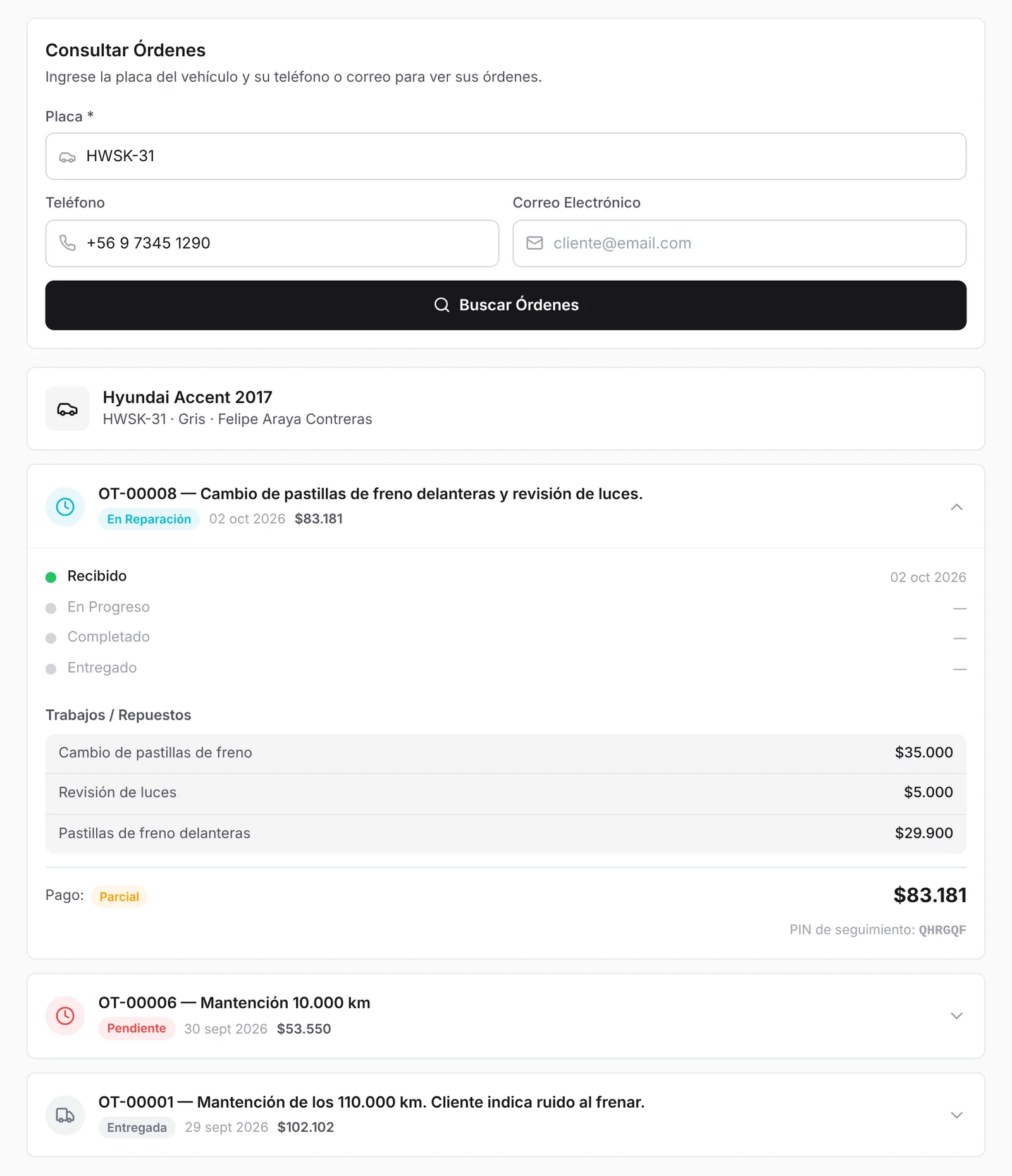
Consultar una orden
En la pestaña Órdenes, el cliente escribe la Placa y su Teléfono o Correo Electrónico, y pulsa Buscar Órdenes. Ve el vehículo y todas sus órdenes con estado, fecha y total. Al abrir una orden aparecen el avance (Recibido, En Progreso, Completado, Entregado), los trabajos y repuestos con sus valores y el estado del pago.
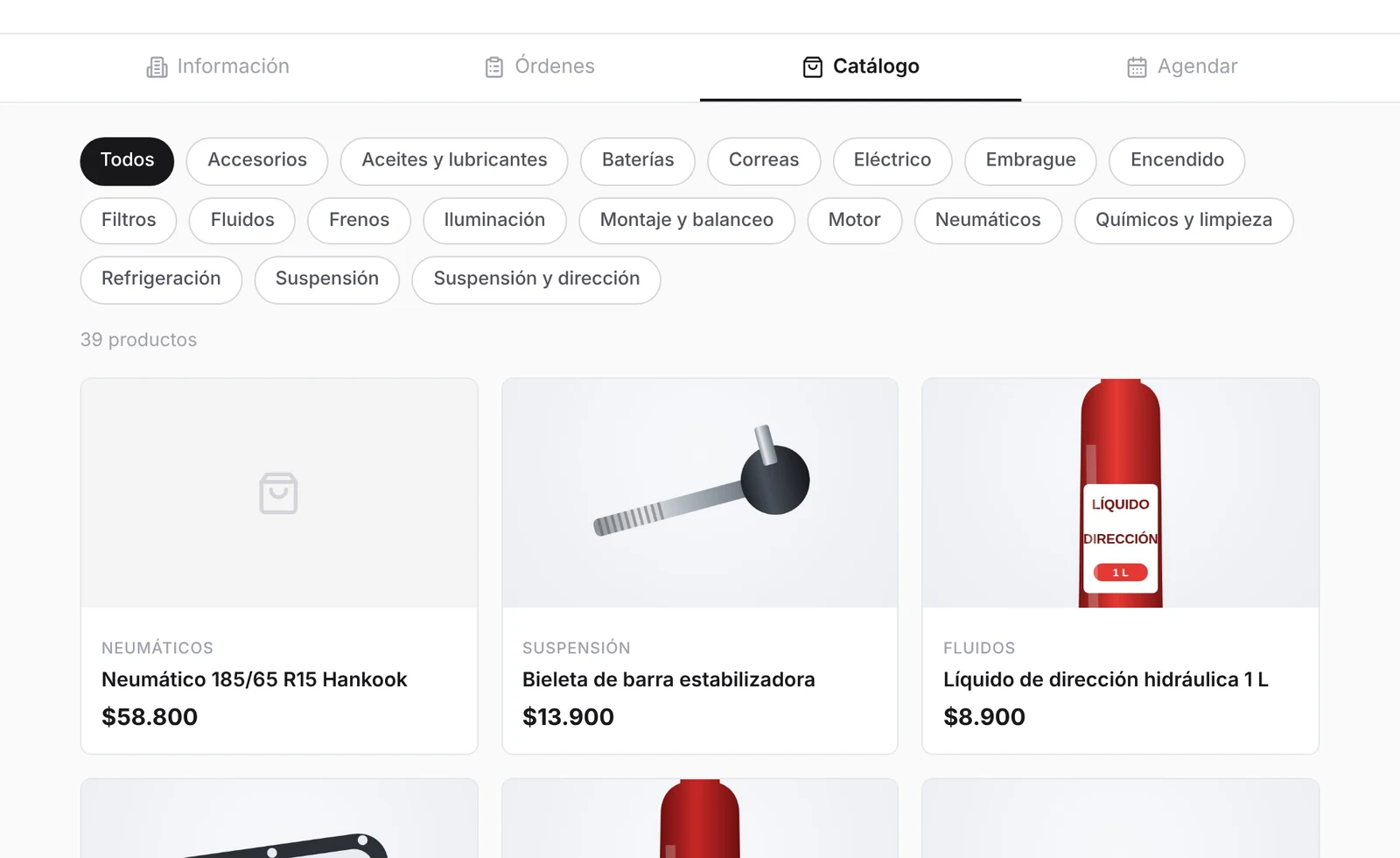
Ver el catálogo
La pestaña Catálogo muestra tus productos con foto, categoría y precio. Arriba hay un botón por categoría para filtrar (Todos, Frenos, Filtros, Neumáticos…).
Agendar una hora
1. En la pestaña Agendar (o con el botón Agendar hora), el cliente elige el día con las flechas o el calendario.
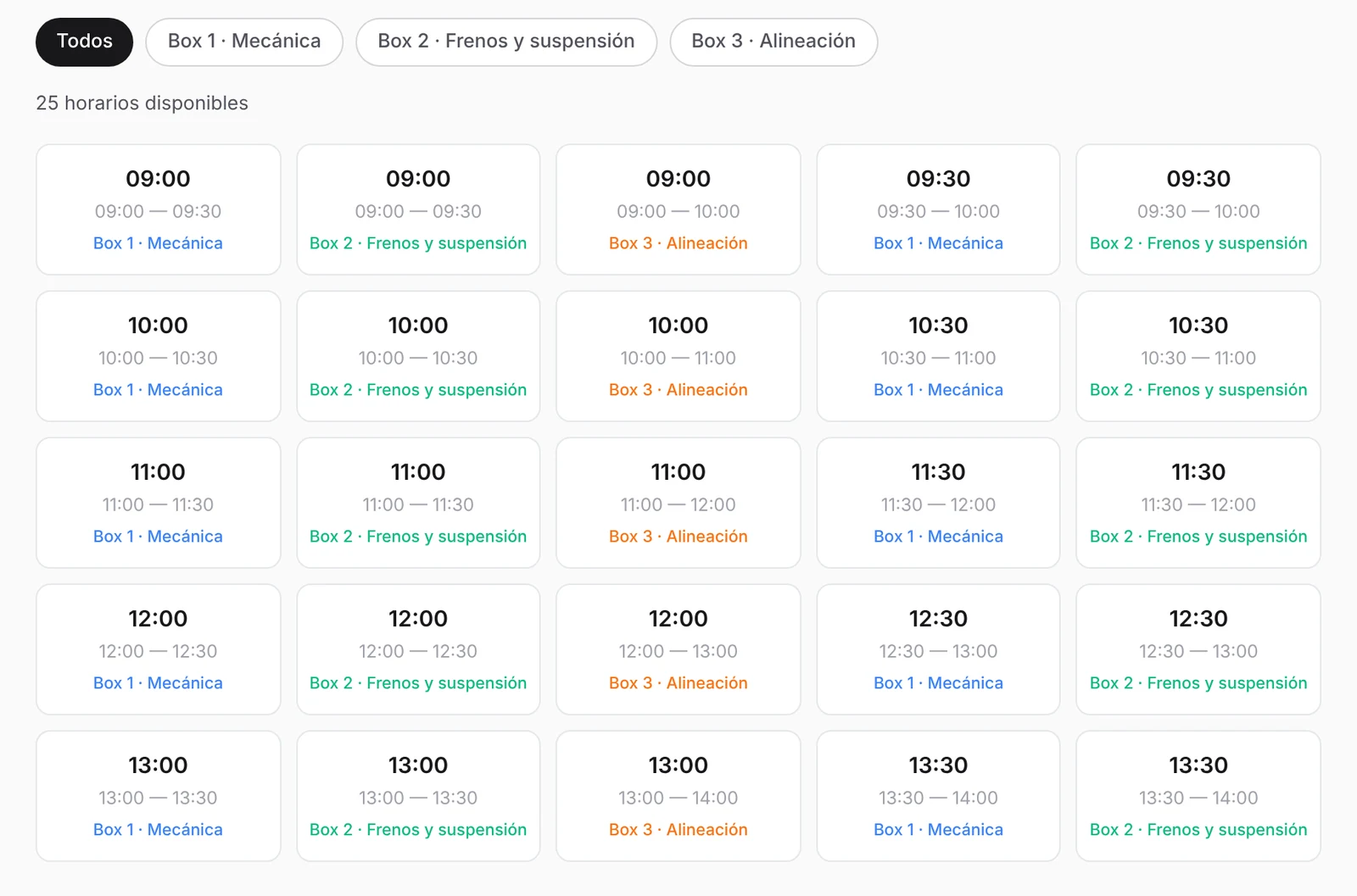
2. Puede filtrar por box y ve cuántos horarios hay disponibles. Cada tarjeta indica la hora, la duración y el box.
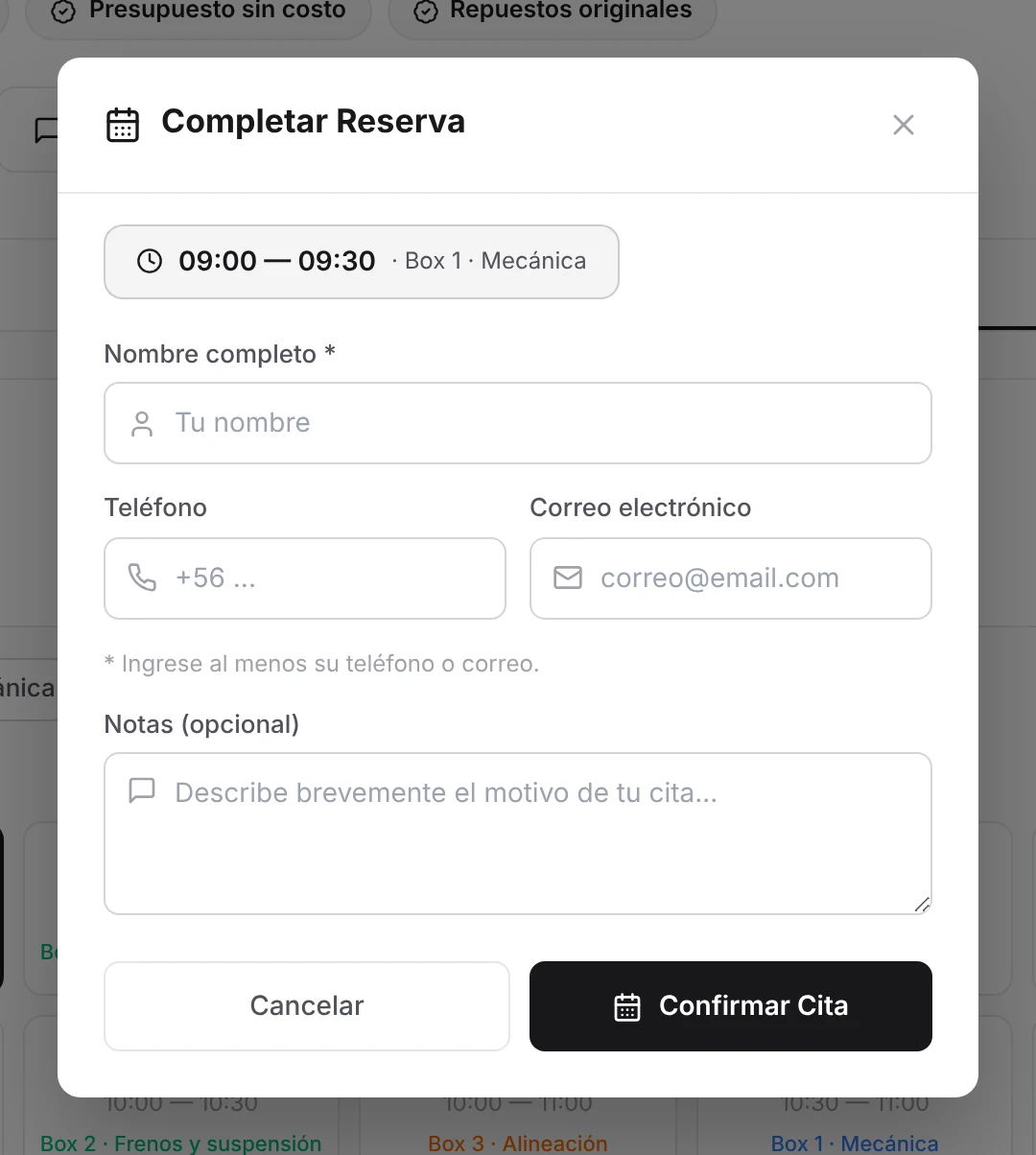
3. Al tocar un horario se abre Completar Reserva: pide Nombre completo, Teléfono o Correo electrónico (al menos uno) y Notas (opcional) con el motivo de la cita.
4. Con Confirmar Cita la reserva queda hecha.
Preguntas frecuentes
¿Necesito contratar un dominio o un hosting? No. La página se crea dentro de ServitechCloud y se abre con el enlace que ves en Ajustes → Página Pública.
¿Puedo ocultar los precios o el catálogo? Sí. Apaga Catálogo de Productos en la pestaña Módulos y la pestaña desaparece de tu página.
¿Cómo desactivo la página por un tiempo? Apaga el interruptor Página activa. Cuando quieras volver a publicarla, enciéndelo otra vez; tu configuración se conserva.
¿De dónde salen los horarios que ve el cliente al agendar? De la configuración de tu agenda: días, horas y boxes. Si no aparece un horario, revisa los horarios de la agenda.
¿Dónde comparto el enlace? En tu perfil de Google, la biografía de Instagram, tu estado de WhatsApp y tus documentos impresos. Mientras más visible, menos llamadas para preguntar «¿cómo va mi auto?».