Historial del cliente y del vehículo en el taller: deja de preguntar “¿cuándo vino?”
Llega el mismo auto que ya estuvo hace tres meses. El cliente dice “lo mismo de la otra vez”. En el mostrador nadie recuerda el kilometraje, ni si quedó un presupuesto abierto, ni si pagó a medias. Alguien pregunta: “¿cuándo vino?”. Empieza el diagnóstico desde cero.
Un CRM de taller usable no es una libreta de contactos. Es la ficha del cliente, la del vehículo o del equipo, y el historial que lees antes de abrir la orden de trabajo. Esta guía te dice qué datos guardar, dónde mirarlos y cómo acelera la atención sin inventar memoria colectiva.
Por qué fallan el cuaderno y el chat suelto
- El contexto vive en una sola cabeza. Si esa persona no está, el resto improvisa.
- Cliente y vehículo se mezclan. Sabes el teléfono, pero no qué se hizo al auto; o al revés.
- No hay línea de tiempo. OT, presupuestos, ventas y pagos quedan dispersos.
- Se cotiza a ciegas. Sin historial, repites piezas o olvidas un presupuesto abierto.
- La recepción arranca en blanco. Pedir patente y nombre otra vez no recupera lo ya hecho.
Qué guardar en la ficha del cliente
En ServitechCloud la ficha concentra contacto e identificación:
- Nombre, email, teléfono y teléfono secundario
- RUT o tax_id, empresa, giro y tipo (persona o empresa)
- Una dirección, ciudad, estado y país
- Notas de campo, sucursal y última visita
Desde la ficha abres WhatsApp (wa.me), escribes un correo o sincronizas con Google Contacts al crear o editar. No hay etiquetas VIP ni varias direcciones: una dirección clara y notas cuando haga falta.
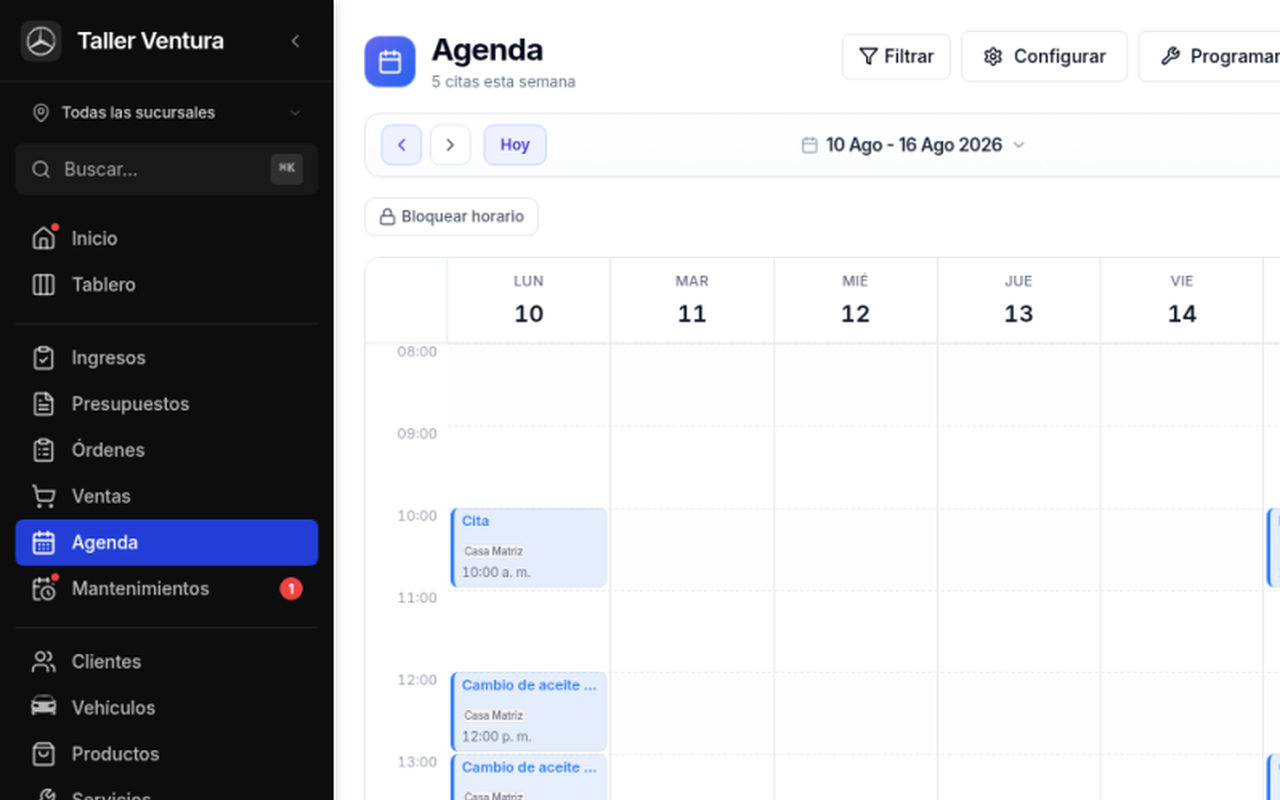
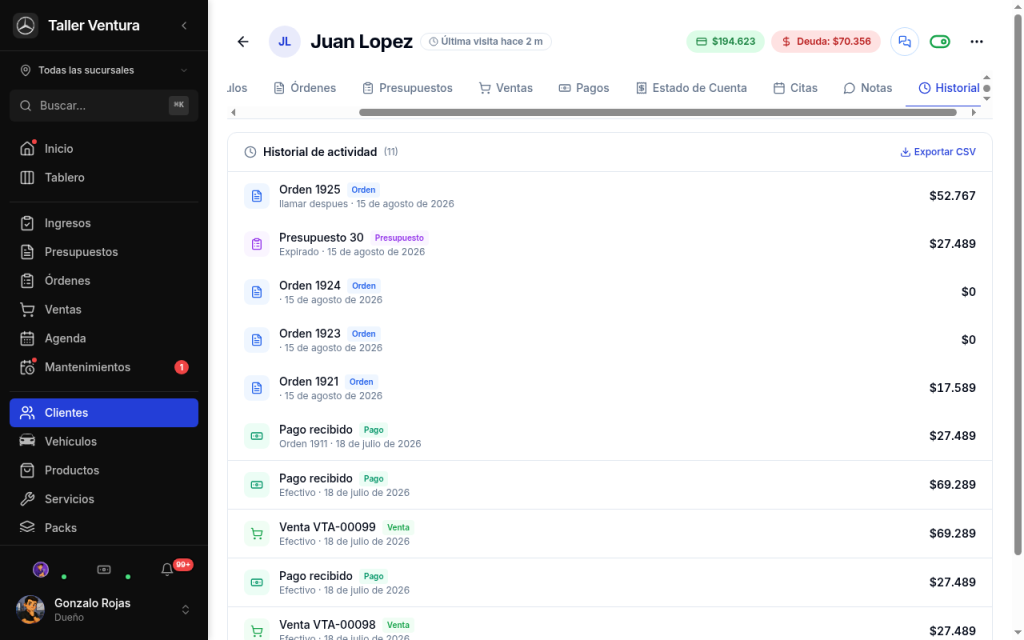
Las pestañas son: detalles, vehículos o equipos, órdenes, presupuestos, ventas, pagos, estado de cuenta, citas, notas e historial. El timeline de Historial junta OT, ventas POS, pagos y presupuestos. Las citas viven en su pestaña propia. No hay pestaña de ingresos ni de inspecciones en la ficha del cliente.
Qué guardar en el vehículo (o en el equipo)
Cliente y activo van juntos, pero no son lo mismo. Al diagnosticar, el historial útil suele estar en el vehículo o en el equipo.
Vehículo
Marca, modelo, año, patente, VIN, color, motor, transmisión, kilometraje, tipo, notas, documentos e imágenes. Pestañas: órdenes, ventas, presupuestos, citas, mantenimiento, historial (OT, presupuestos e ingresos), imágenes y documentos.
Equipo (celulares y electrónica)
Tipo de dispositivo, marca, modelo, IMEI, número de serie, color, almacenamiento, condición, accesorios, contraseña o patrón, garantía, imágenes y documentos. Pestañas: órdenes, ventas, presupuestos, historial, imágenes y documentos. A diferencia del vehículo, no lleva citas ni mantenimiento.
Los módulos /vehiculos y /equipos están separados: según el taller usas uno, el otro o ambos. Documentos e imágenes viven en el vehículo o equipo; la ficha del cliente no lleva adjuntos (sí notas de campo).
Cómo leer el historial antes de diagnosticar o cotizar
El momento clave es antes de abrir la OT (o antes de cotizar en serio):
- Identifica al cliente con autocomplete (desde dos caracteres) al crear OT, ingreso, presupuesto o cita. Si no existe, créalo al vuelo.
- Confirma vehículo o equipo: patente, VIN, IMEI o serie, kilometraje o condición.
- Abre el historial del activo: órdenes anteriores, presupuestos e (en vehículo) ingresos de ese timeline.
- Mira la ficha del cliente: timeline de OT, ventas POS, pagos y presupuestos; pestaña de citas si hace falta.
- Recién entonces diagnostica o arma el presupuesto con contexto.
Desde una OT, un clic en el cliente abre el modal de ficha. En el vehículo tienes «Ver historial (N órdenes anteriores)». En el ingreso buscas y editas cliente y vehículo, pero no hay panel de historial previo embebido: el historial se consulta desde la ficha o la OT.
Desde la ficha creas rápido OT, presupuesto o cita. Con Ctrl+K buscas clientes, vehículos, equipos, OT, presupuestos e ingresos.
Cómo corta errores y acelera la atención
- Menos preguntas repetidas. Nombre, teléfono, patente y última visita ya están; solo validas lo que cambió.
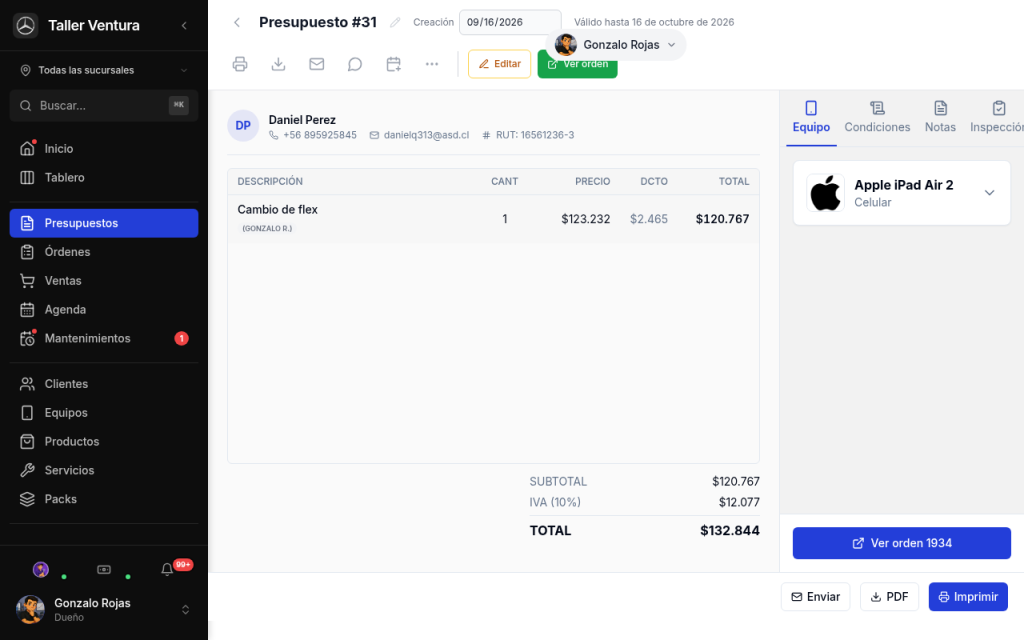
- Menos cotizaciones a ciegas. Ves presupuestos previos y órdenes del mismo activo.
- Menos “creo que ya le cambiamos eso”. El historial del vehículo o equipo deja rastro.
- Mejor puente a recepción. La recepción parte de datos cargados, no de un papel en blanco.
- Pagos a la vista. Antes de prometer plazos, miras pagos y estado de cuenta.
Lo que cuenta es lo que ves en órdenes, ventas, pagos y presupuestos del timeline; no totales inventados fuera del sistema.
Planes: fichas e historial sin cupo artificial
Fichas e historial no tienen límite de cantidad. Loyalty, segmentación avanzada y follow-ups automáticos van en Business y Premium. Multisucursal (sucursal en el cliente) es Premium.
Errores comunes con el historial
- Abrir la OT sin mirar el vehículo: el cliente puede tener varios autos o equipos.
- Confiar solo en el chat: WhatsApp no ordena OT, presupuestos y pagos en una línea de tiempo.
- Esperar el historial completo dentro del ingreso: ahí buscas y editas; el historial se lee en ficha u OT.
- Guardar fotos solo en el teléfono del taller: documentos e imágenes van en el vehículo o equipo.
- Tratar la ficha del cliente como si fuera “todo”: su timeline no incluye ingresos ni inspecciones; las citas están en su pestaña.
Preguntas frecuentes
¿El historial del cliente incluye ingresos e inspecciones?
No. El timeline junta OT, ventas POS, pagos y presupuestos. Las citas están en su pestaña. No hay pestaña de ingresos ni de inspecciones en la ficha del cliente.
¿Puedo ver el historial del vehículo al crear el ingreso?
Puedes buscar y editar cliente y vehículo, pero no hay panel de historial previo embebido. Lo consultas desde la ficha o desde la OT (botón de N órdenes anteriores).
¿Hay etiquetas VIP o varias direcciones por cliente?
No. Una dirección, notas de campo y, si aplica, sucursal. Sin tags en la ficha básica.
¿Los documentos se suben a la ficha del cliente?
No. Documentos e imágenes van en el vehículo o en el equipo. En el cliente usas notas de campo.
¿Hay límite de clientes o vehículos según el plan?
No. Fichas e historial sin límite de cantidad. Loyalty, segmentación avanzada y follow-ups automáticos: Business y Premium. Multisucursal: Premium.
Prueba fichas e historial en ServitechCloud
Si quieres dejar de preguntar “¿cuándo vino?” y atender con el contexto del cliente y del vehículo o equipo a la vista, prueba gratis ServitechCloud y usa la ficha de cliente con su historial en servitech.cloud.
Artículos relacionados
- Checklist de recepción: evita reclamos en el taller
- Presupuestos en el taller: del diagnóstico al sí del cliente
- Agenda del taller: deja de perder citas (y de overbooking)
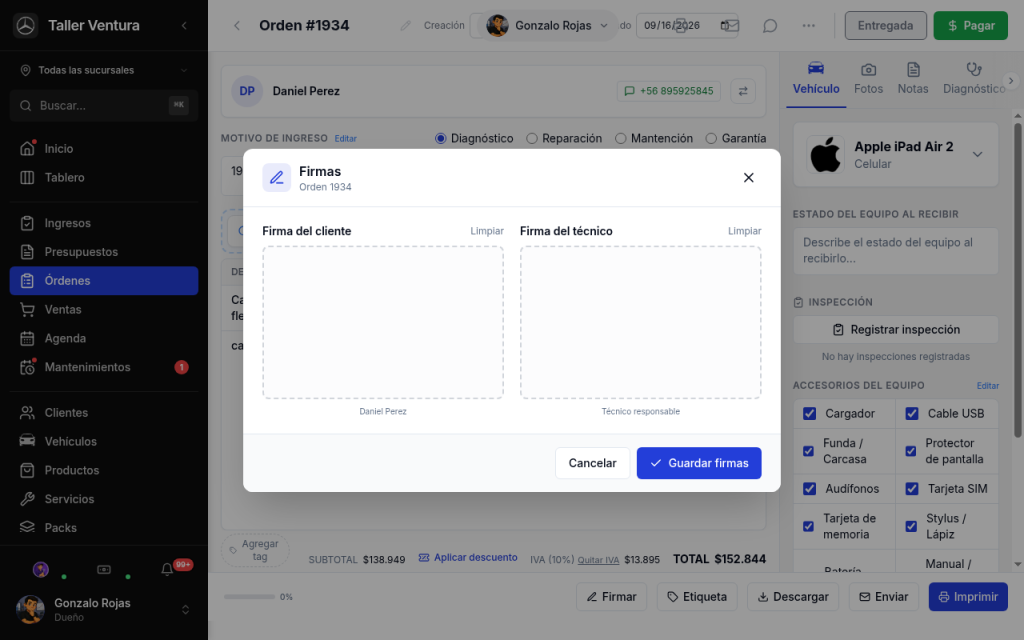
- Firma del cliente en el taller: cierra recepción y entrega sin discusiones