Para traer tus datos desde otro sistema, entra a Ajustes → Base de datos y abre Importar datos desde FileMaker. Ese importador también recibe cualquier archivo Excel (.xlsx) o CSV. Eliges qué vas a importar, subes el archivo, relacionas tus columnas con los campos del sistema y confirmas después de revisar la vista previa.
Antes de empezar
- Ten tus datos en un archivo Excel (.xlsx) o CSV, con una fila de títulos arriba y un registro por fila.
- Cada archivo admite un máximo de 60.000 filas. Si tienes más, divídelo en varios archivos.
- Prepara un archivo por cada tipo de dato: uno para clientes, otro para productos, otro para vehículos, etc.
- La importación es real: los datos se escriben directamente en tu cuenta. Revisa bien la vista previa antes de confirmar.
Cómo abrir el importador
1. En el menú lateral, entra a Ajustes.
2. En el grupo Avanzado, haz clic en Base de datos.
3. Arriba a la derecha verás dos enlaces: Importar datos desde FileMaker e Importar datos desde Dirup.

4. Haz clic en Importar datos desde FileMaker. Se abre la pantalla Migración de datos, que sirve para FileMaker, Excel o CSV.
Cómo elegir qué datos importar
La pantalla Migración de datos pregunta ¿Qué datos quieres importar? y muestra una tarjeta por cada tipo de dato.
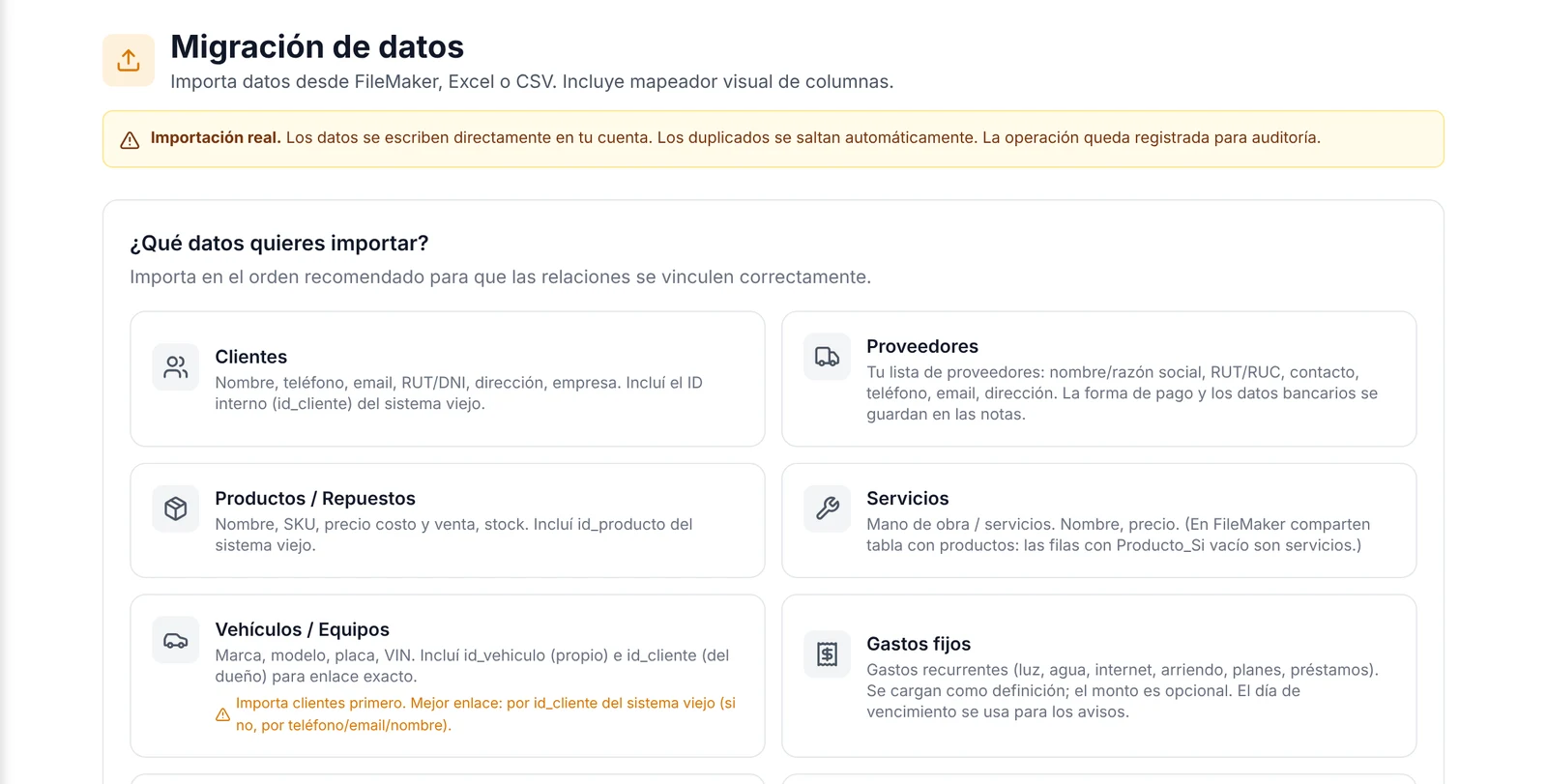
Estos son los tipos disponibles:
- Clientes: nombre, teléfono, email, RUT, dirección y empresa.
- Proveedores: razón social, RUT, contacto, teléfono, email y dirección.
- Productos / Repuestos: nombre, SKU, precio de costo, precio de venta y stock.
- Servicios: mano de obra, con nombre y precio.
- Vehículos / Equipos: marca, modelo, placa y VIN, enlazados a su dueño.
- Gastos fijos: gastos recurrentes como luz, agua, internet o arriendo.
- Presupuestos y sus ítems.
- Órdenes de trabajo y sus ítems.
- Ventas POS y sus ítems.
- Compras a proveedores, sus ítems y sus pagos.
- Pagos: cobros de órdenes o ventas, y gastos.
Importa en el orden que recomienda la propia pantalla, para que cada dato encuentre a su dueño: Clientes → Vehículos → Productos → Órdenes → Ítems. Por ejemplo, un vehículo solo se enlaza a su cliente si el cliente ya existe.
Cómo subir el archivo
1. Haz clic en la tarjeta del dato que quieres importar, por ejemplo Clientes.
2. Se abre Cargar archivo — Clientes. En Campos del sistema verás los campos que acepta ese tipo de dato. El campo obligatorio aparece en rojo y con asterisco: en clientes es Nombre completo.
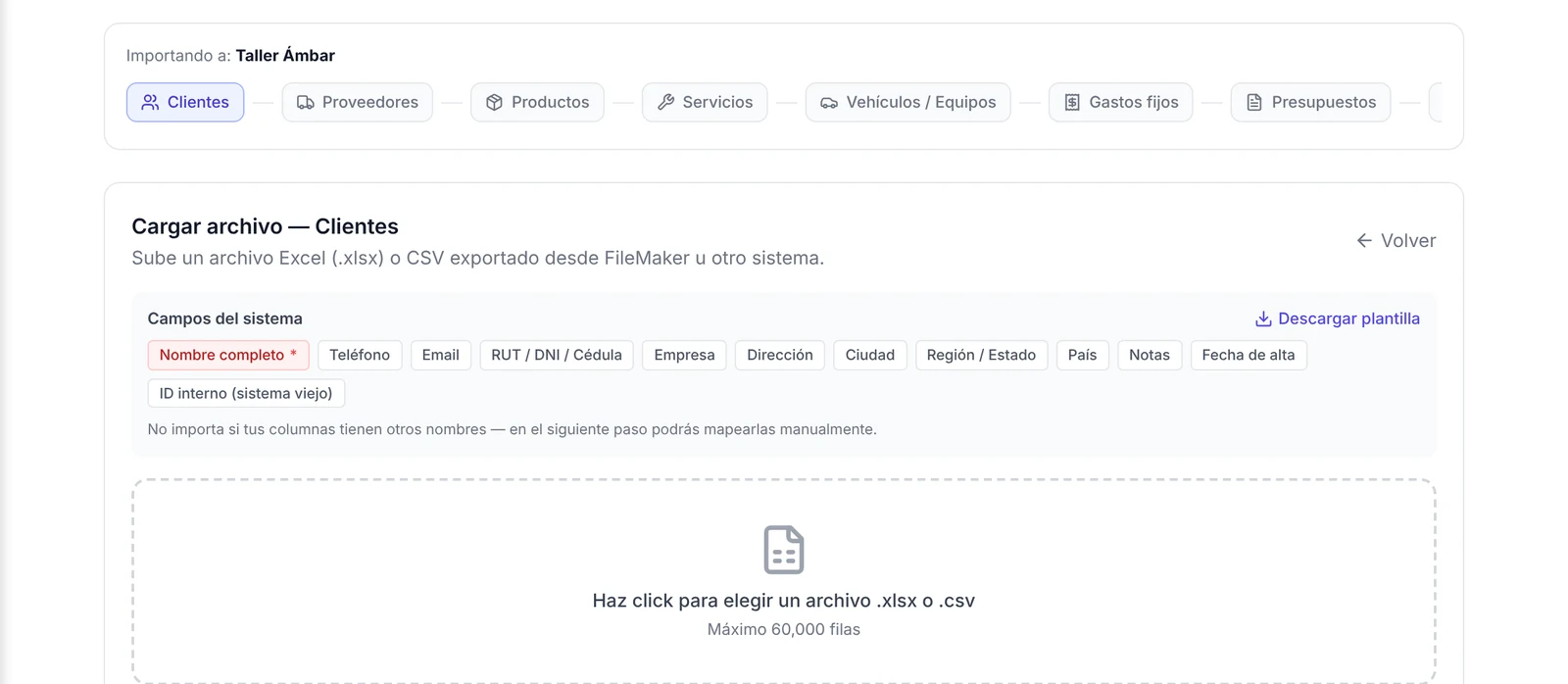
3. Si quieres partir de un archivo con las columnas correctas, haz clic en Descargar plantilla y llénala con tus datos.
4. Haz clic en el recuadro Haz click para elegir un archivo .xlsx o .csv y selecciona tu archivo.
No importa si tus columnas tienen otros nombres. En el paso siguiente las relacionas a mano.
Cómo relacionar tus columnas con los campos del sistema
1. Al subir el archivo aparece Mapeo de columnas. A la izquierda están tus columnas, con un ejemplo de su contenido. A la derecha, el campo del sistema donde se guardará cada una.
2. Revisa cada fila. Las coincidencias automáticas ya vienen seleccionadas.
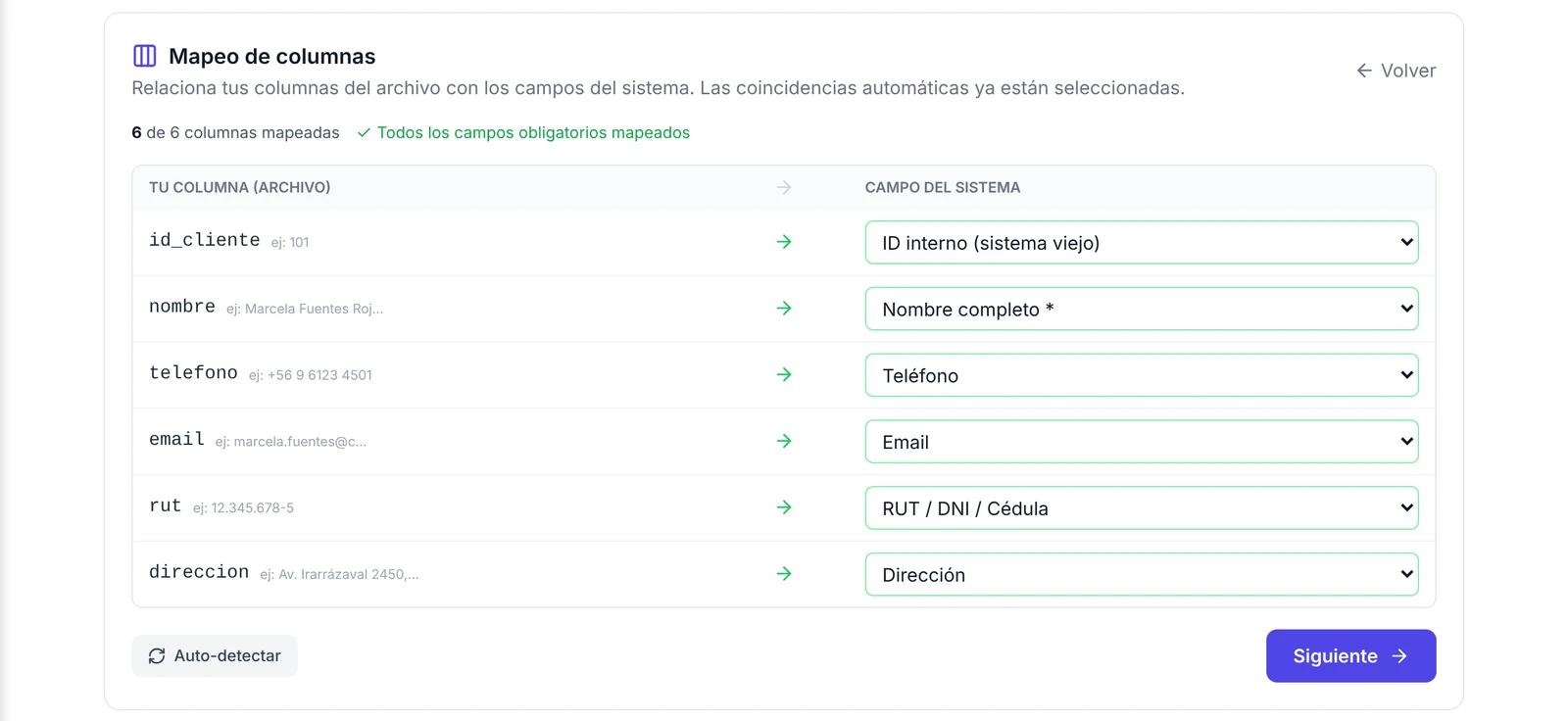
3. Si una columna quedó mal asignada, abre su lista y elige el campo correcto.
4. Si no quieres traer una columna, elige — No importar —.
5. Confirma que arriba diga Todos los campos obligatorios mapeados.
6. Haz clic en Siguiente.
El botón Auto-detectar vuelve a proponer las coincidencias automáticas, por si quieres empezar de nuevo.
Cómo revisar la vista previa y confirmar
1. En Vista previa y confirmación verás una tabla con tus datos ya ordenados en los campos del sistema.
2. Lee el aviso inferior: indica cuántas filas se importarán, de qué tipo y a qué taller.
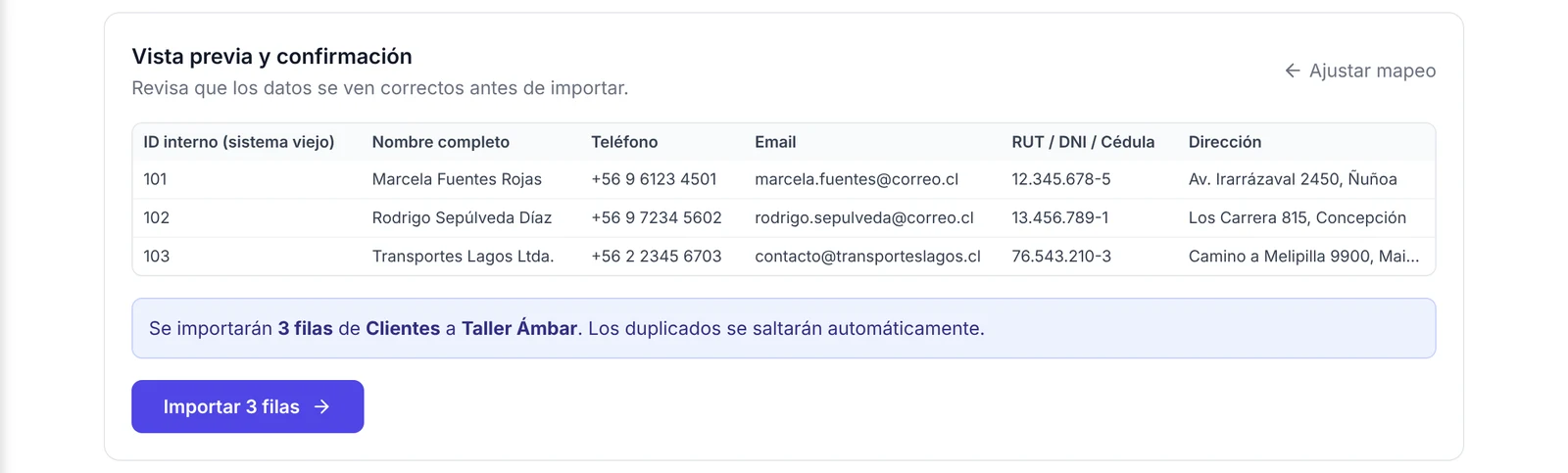
3. Si algo no calza, haz clic en Ajustar mapeo para volver al paso anterior.
4. Cuando todo esté correcto, haz clic en Importar (el botón muestra el número de filas, por ejemplo Importar 3 filas).
5. Repite el proceso con el siguiente tipo de dato.
Hasta que presionas ese último botón no se guarda nada en tu cuenta.
Cómo importar desde Dirup
Si vienes de Dirup, usa el otro enlace: Importar datos desde Dirup.
1. En ¿Qué vas a importar? elige Órdenes (crea clientes, vehículos, órdenes y cobros) o Productos (crea el catálogo con precio, costo y stock).
2. Haz clic en Elegir el Excel de Dirup y sube el archivo tal como lo exporta Dirup, en formato .xls o .xlsx.
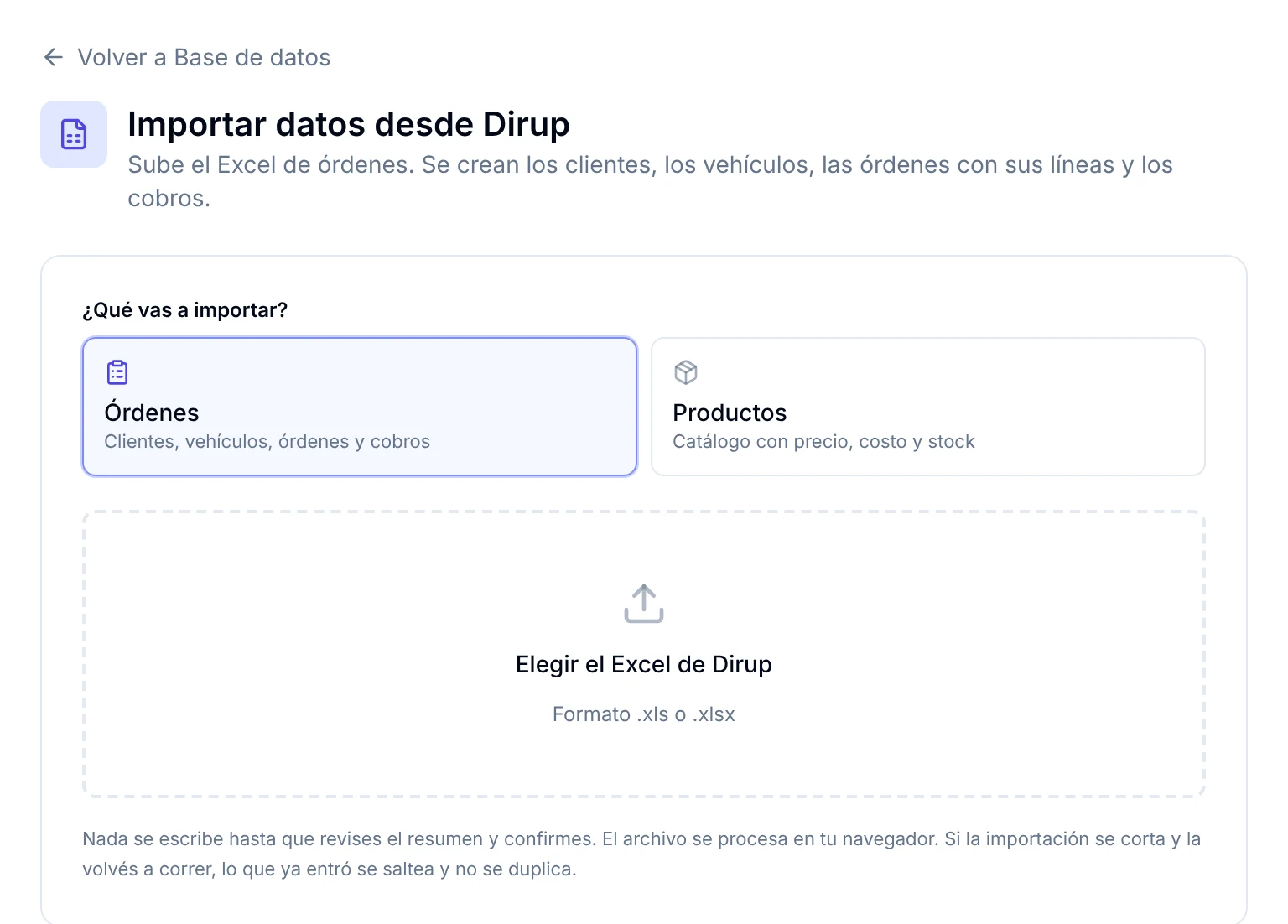
3. Revisa el resumen que muestra la pantalla y confirma.
La propia pantalla aclara que nada se escribe hasta que revises el resumen y confirmes.
Preguntas frecuentes
¿Puedo importar un Excel aunque no use FileMaker?
Sí. El enlace se llama Importar datos desde FileMaker, pero la pantalla acepta cualquier archivo Excel (.xlsx) o CSV, venga del sistema que venga.
¿Qué pasa si importo dos veces el mismo archivo?
La pantalla indica que los duplicados se saltan automáticamente. Los detecta por datos como teléfono, email, RUT, placa o SKU.
¿Mis columnas tienen que llamarse igual que los campos del sistema?
No. En el paso Mapeo de columnas eliges a qué campo corresponde cada columna de tu archivo.
¿En qué orden conviene importar?
Primero clientes, luego vehículos, después productos y al final órdenes con sus ítems. Así cada vehículo queda con su dueño y cada orden con su cliente.
¿Cuántas filas puedo subir de una vez?
Hasta 60.000 filas por archivo. Si tu archivo es más grande, sepáralo en partes e impórtalas una tras otra.
Qué hacer después
Abre Clientes y Productos y comprueba que los datos llegaron bien. Luego completa los datos de tu empresa para que tus documentos salgan con tu nombre y logo.