En ServitechCloud un trabajo completo sigue cinco etapas encadenadas: ingreso, inspección, presupuesto, orden de trabajo y entrega. Cada etapa se crea desde la anterior, así que los datos del cliente, del vehículo y el motivo se escriben una sola vez. Esta guía recorre el camino entero con un ejemplo: un auto que llega con ruido al frenar.
Míralo en video

Antes de empezar
- Conviene tener cargados tus productos y servicios, para agregarlos al presupuesto con su precio.
- No estás obligado a usar las cinco etapas. Desde el ingreso puedes pulsar Crear orden y saltarte el presupuesto, o empezar directamente por un presupuesto o una orden.
1. Registra el ingreso del vehículo
1. En el menú lateral entra a Ingresos y pulsa Nuevo Ingreso.
2. En el Paso 1 de 2 — Cliente, escribe el nombre, RUT, teléfono o correo del cliente y elígelo de la lista. Si no existe, escribe su nombre y complétalo ahí mismo. Pulsa Siguiente.
3. En el Paso 2 de 2 — Vehículo, pulsa Seleccionar en uno de los vehículos del cliente o escribe la placa para buscar otro o crear uno nuevo. Pulsa Ingresar a taller.
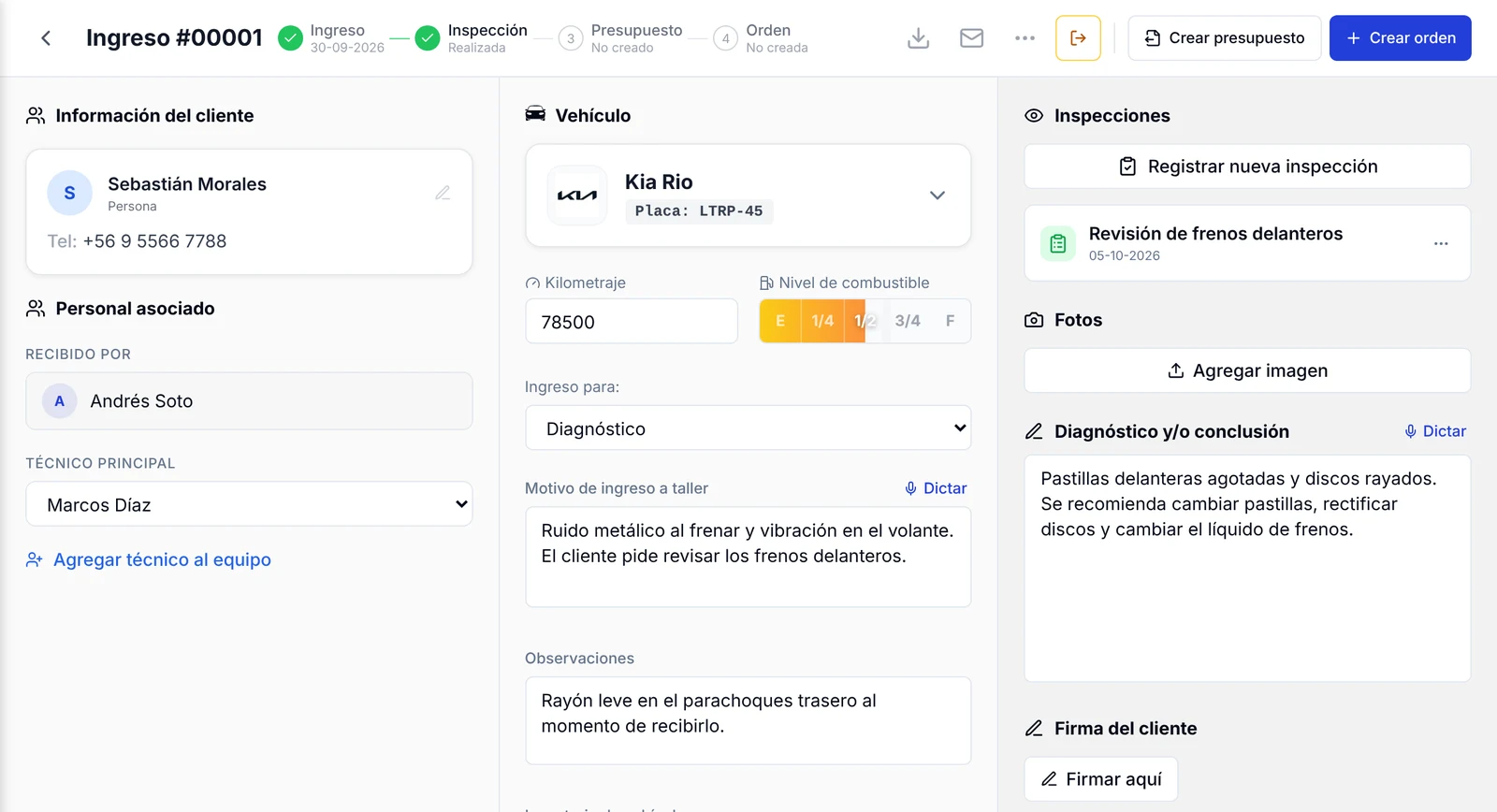
4. Se abre la ficha del ingreso. Completa Kilometraje, Nivel de combustible, Ingreso para (Diagnóstico, Reparación, Mantención, Garantía, Revisión u Otro), el Motivo de ingreso a taller y las Observaciones. Elige el Técnico principal y marca en Inventario de vehículo lo que el cliente deja dentro (documentos, gata, llaves, rueda de repuesto…).
Arriba, junto al número del ingreso, cuatro pasos (Ingreso, Inspección, Presupuesto y Orden) se marcan en verde a medida que avanzas.
2. Registra la inspección y el diagnóstico
1. En la columna Inspecciones de la ficha, pulsa Registrar nueva inspección.
2. Elige el tipo: Ingreso (marcas visuales de daños y estado físico), General (observaciones libres y notas del técnico) o Con plantilla (checklist guiado con ítems predefinidos).
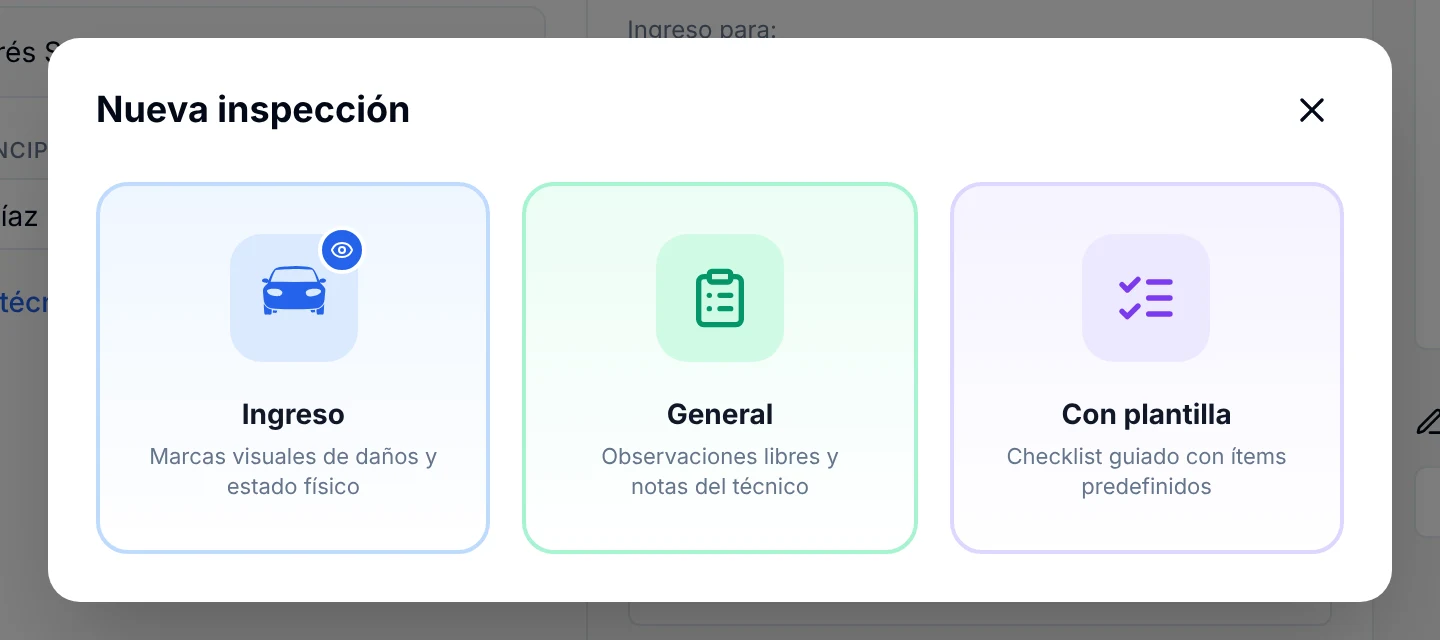
3. En una inspección General, escribe el Título de la inspección (por ejemplo, «Revisión de frenos delanteros») y el Detalle de la inspección con lo que encontró el técnico. Puedes sumar imágenes con Tomar foto o Galería. Pulsa Guardar inspección.
4. En el aviso Inspección guardada puedes Imprimir o Guardar como PDF; si no, pulsa Cerrar.
5. De vuelta en la ficha, escribe la conclusión en Diagnóstico y/o conclusión.
3. Crea el presupuesto desde el ingreso
1. En la parte superior de la ficha pulsa Crear presupuesto.
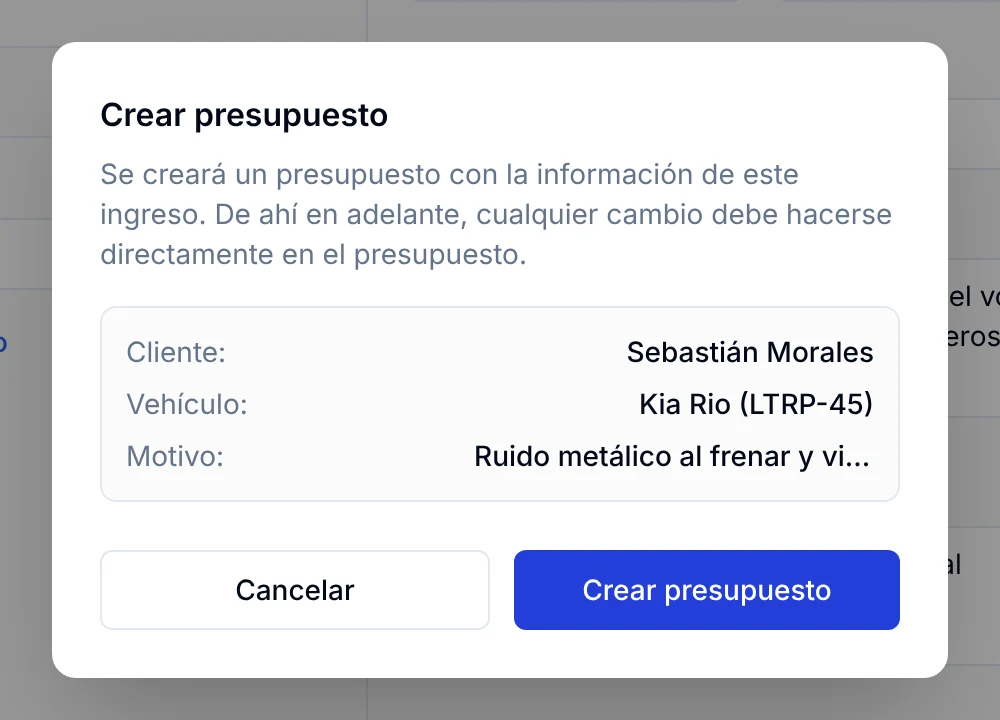
2. Revisa el resumen (cliente, vehículo y motivo) y confirma con Crear presupuesto.
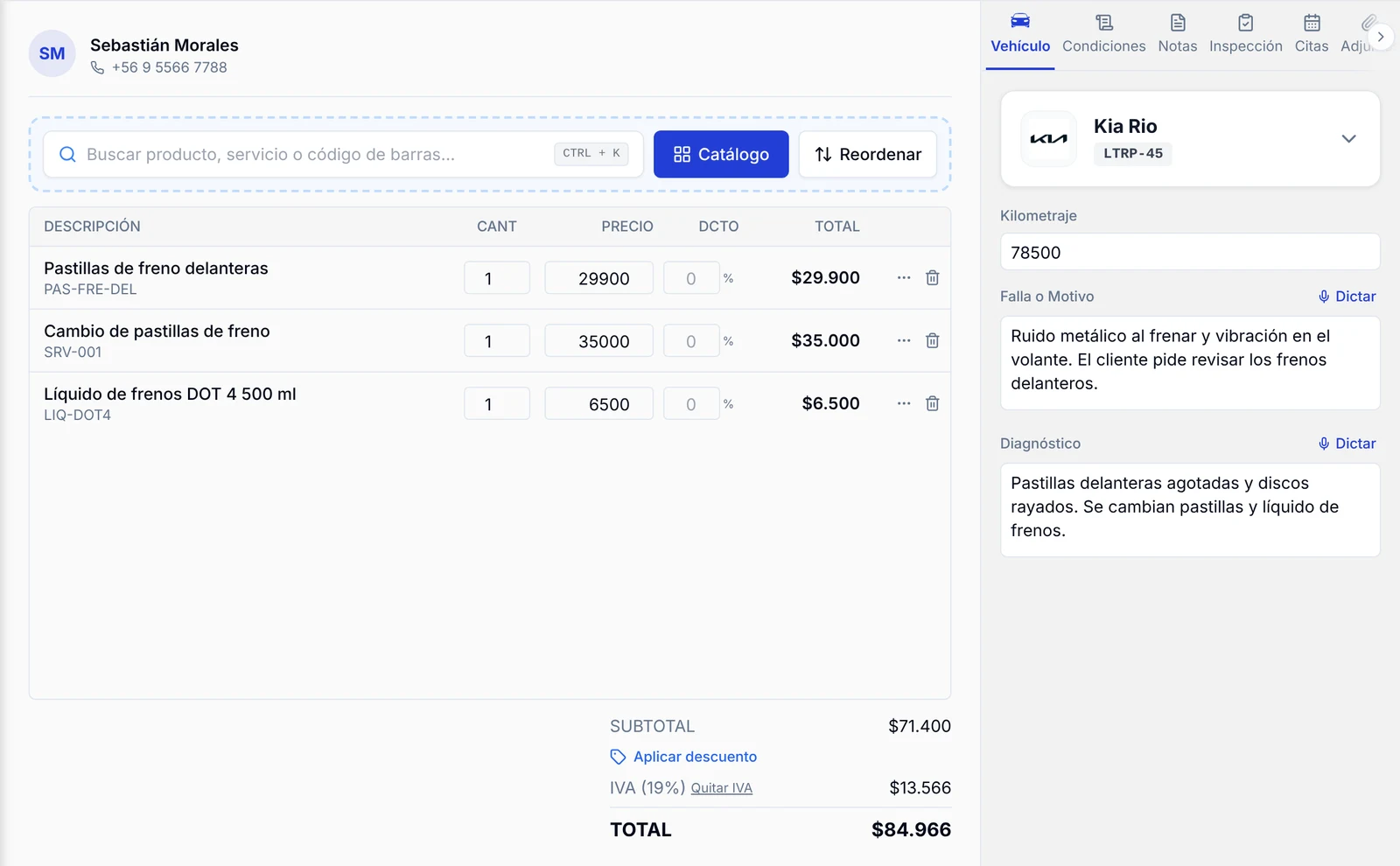
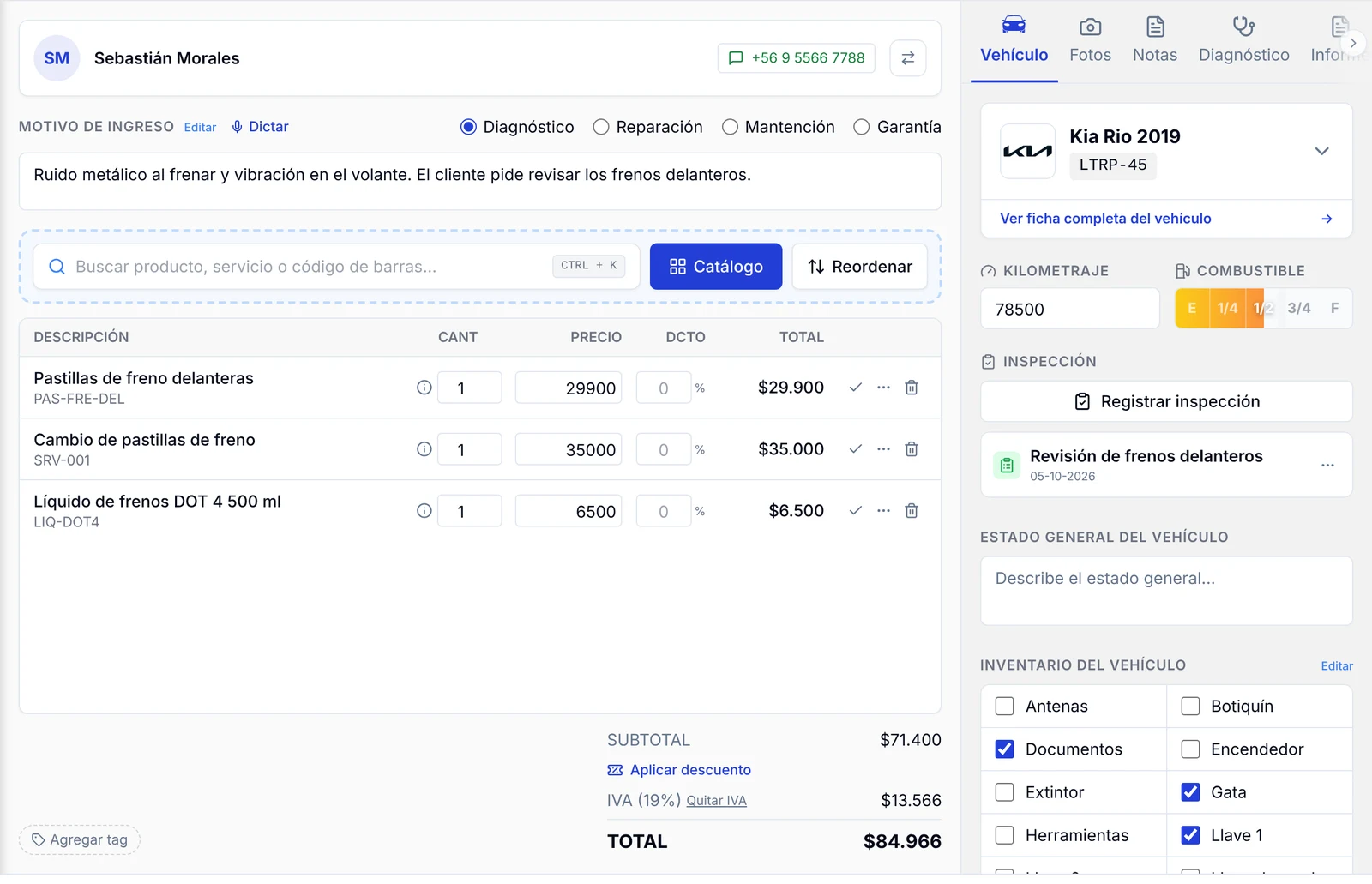
3. Se abre el presupuesto con el cliente, el vehículo, el kilometraje y la falla ya cargados. En el buscador Buscar producto, servicio o código de barras… escribe lo que vas a cotizar y haz clic en cada resultado para agregarlo.
4. Ajusta cantidad, precio y descuento en cada línea. El subtotal, el IVA y el total se calculan solos. En la pestaña Vehículo, a la derecha, completa el Diagnóstico que quieres que lea el cliente.
5. Envíalo al cliente con los iconos de correo o WhatsApp de la barra superior, o entrégalo impreso con Imprimir o PDF.
4. Aprueba el presupuesto y conviértelo en orden
1. Cuando el cliente acepte, pulsa Aprobar y confirma en la ventana ¿Aprobar el presupuesto?.
2. El presupuesto queda bloqueado para edición y el botón verde cambia a Convertir a orden. Púlsalo para crear la orden de trabajo.
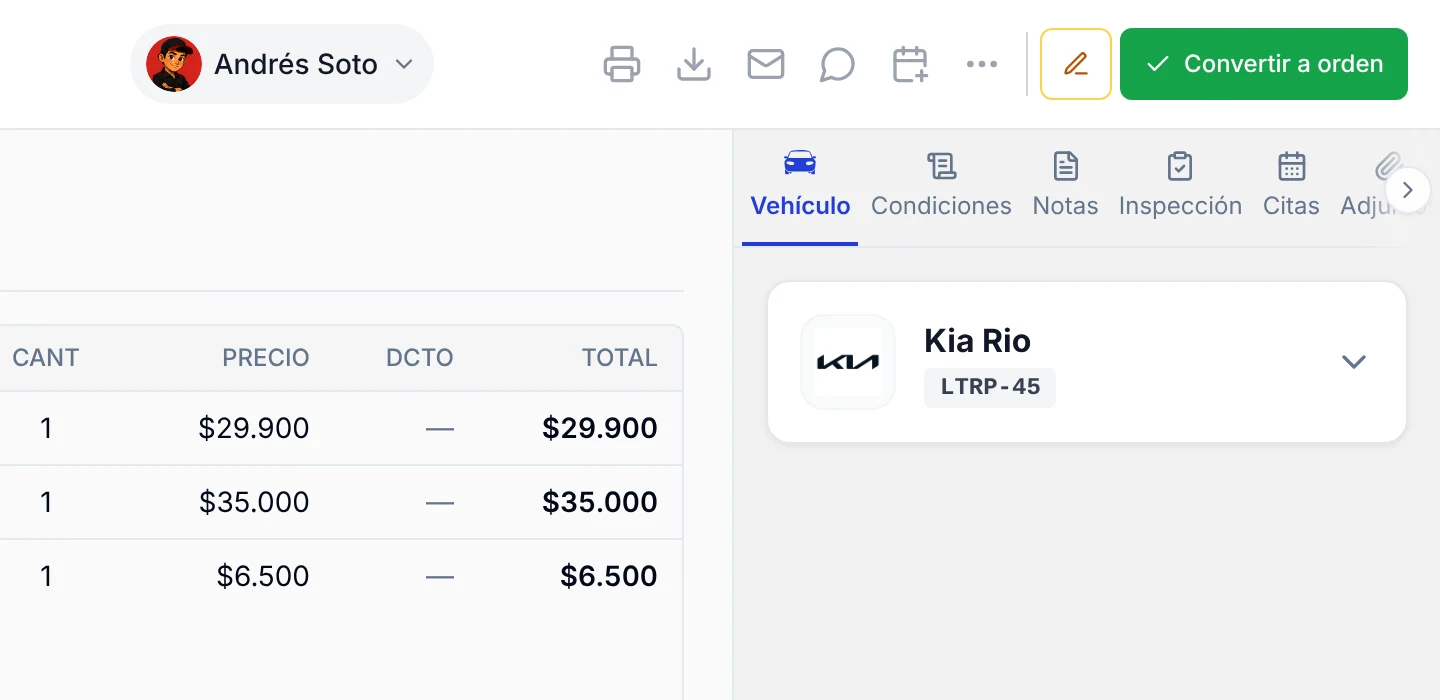
3. Después de convertir, ServitechCloud te ofrece Programar mantenimiento para ese vehículo. Si no corresponde, pulsa Cancelar.
4. Entra a Órdenes: la orden nueva aparece primera en la lista, en estado Pendiente, con el motivo, los ítems, la inspección y el inventario heredados de las etapas anteriores.
5. Trabaja la orden y avisa al cliente
1. Pulsa el botón del estado (arriba a la derecha, junto a Pagar) y elige el nuevo estado, por ejemplo En Reparación.
2. A medida que el técnico avance, marca cada ítem con el visto Marcar como realizado. La barra de progreso de abajo sube hasta el 100 %.
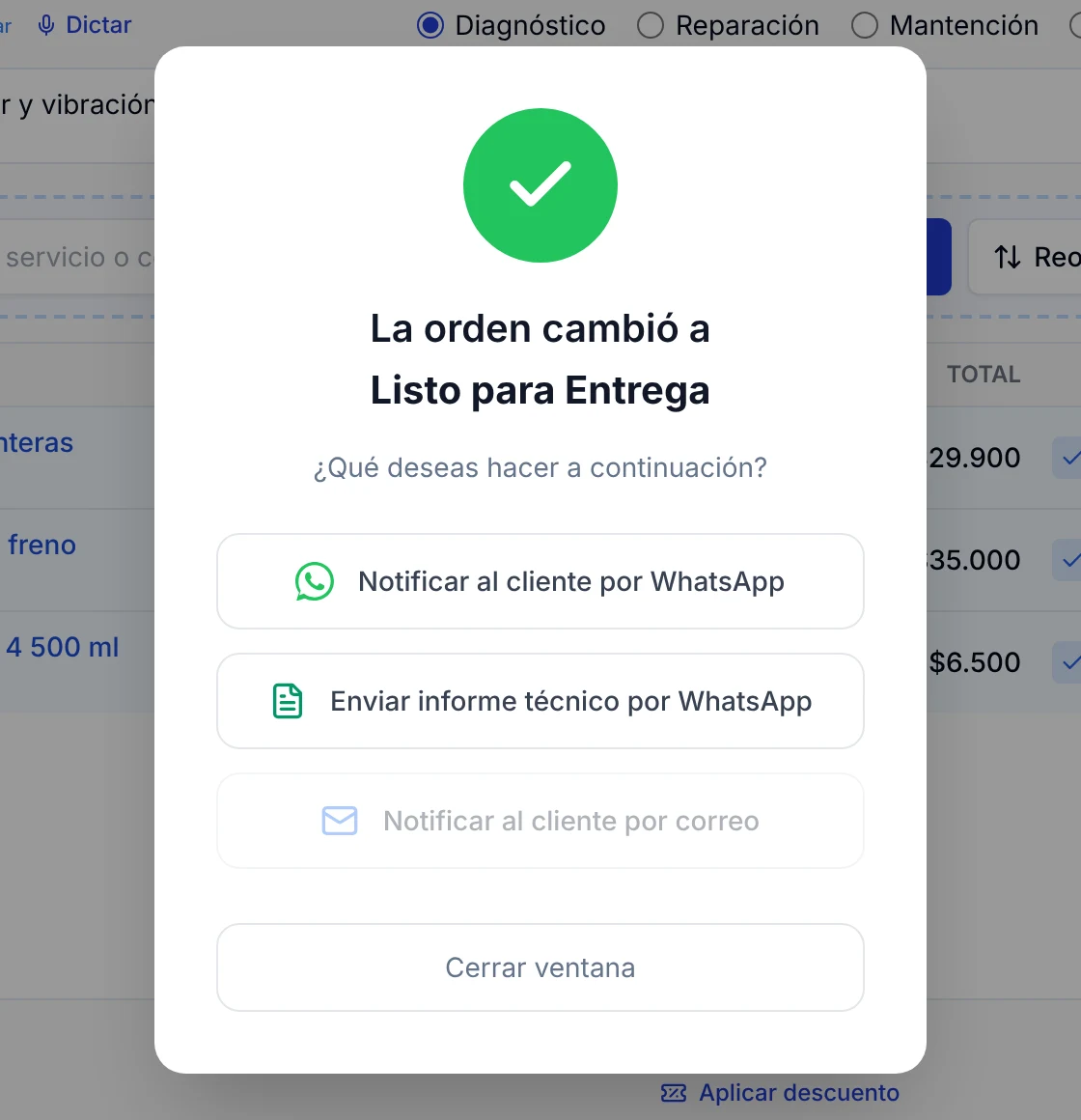
3. Cuando el vehículo esté terminado, cambia el estado a Listo para Entrega. En cada cambio de estado se abre una ventana que te ofrece Notificar al cliente por WhatsApp, Enviar informe técnico por WhatsApp o Notificar al cliente por correo. Si no quieres avisar, pulsa Cerrar ventana.
6. Cobra la orden
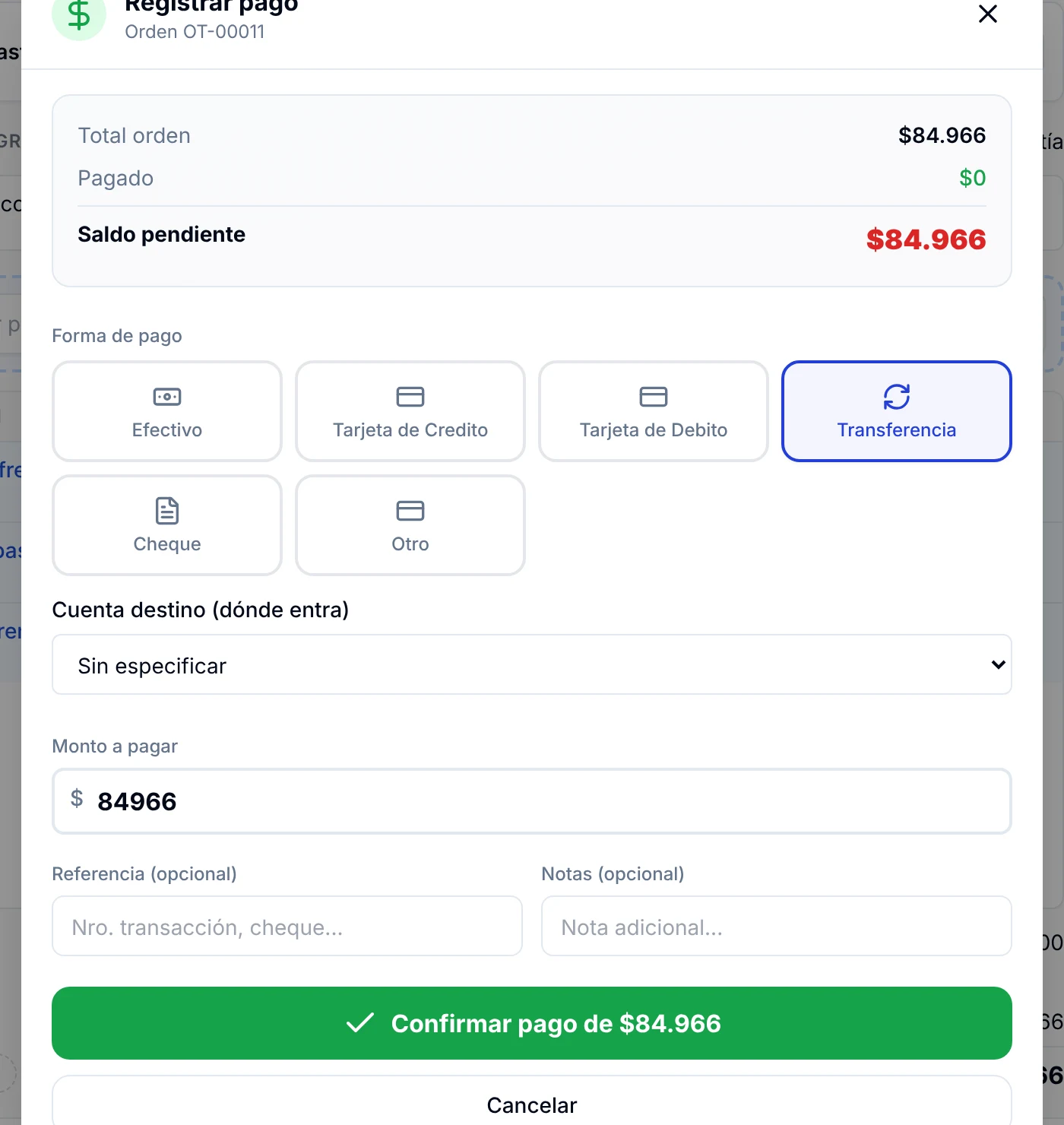
1. Pulsa Pagar. La ventana Registrar pago muestra el total, lo pagado y el saldo pendiente.
2. Elige la Forma de pago (Efectivo, Tarjeta de Crédito, Tarjeta de Débito, Transferencia, Cheque u Otro). El Monto a pagar viene con el saldo completo; cámbialo si el cliente solo deja un abono.
3. Pulsa Confirmar pago.
4. Verás Orden pagada completamente, con las opciones Imprimir comprobante, Enviar por email y Compartir por WhatsApp. Pulsa Aceptar. El botón Pagar pasa a decir Pagado.
7. Entrega el vehículo
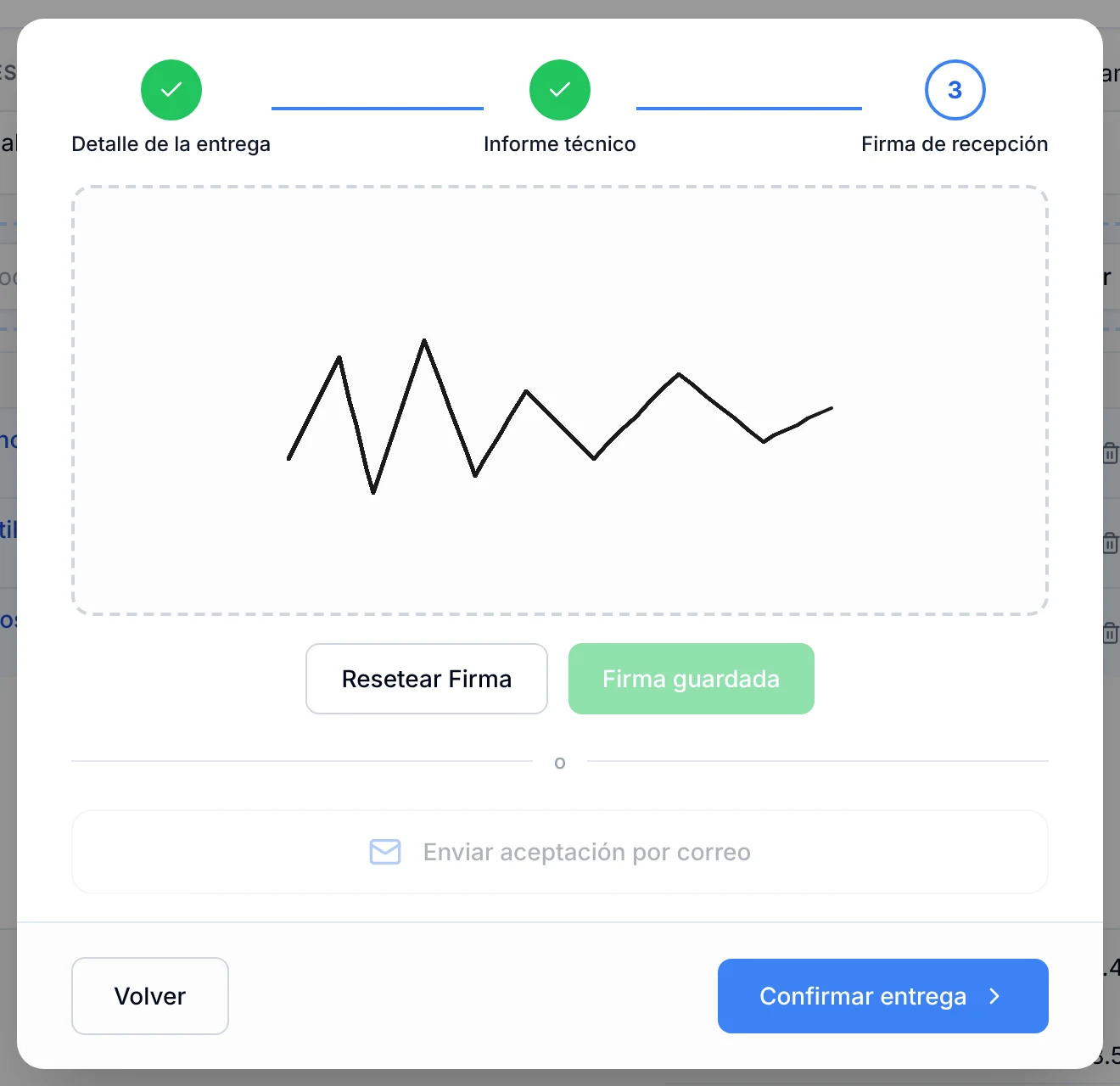
1. Cambia el estado de la orden a Entregada. Se abre un asistente de tres pasos.
2. Detalle de la entrega: anota el Kilometraje de entrega, el Nivel de combustible o carga de entrega y el Supervisor que entrega. Pulsa Continuar.
3. Informe técnico: escribe (o dicta con Dictar) qué se hizo y qué recomiendas para la próxima visita. Pulsa Continuar.
4. Firma de recepción: pide al cliente que firme en el recuadro con el dedo o un lápiz óptico y pulsa Guardar Firma. Si se equivoca, usa Resetear Firma. Luego pulsa Confirmar entrega.
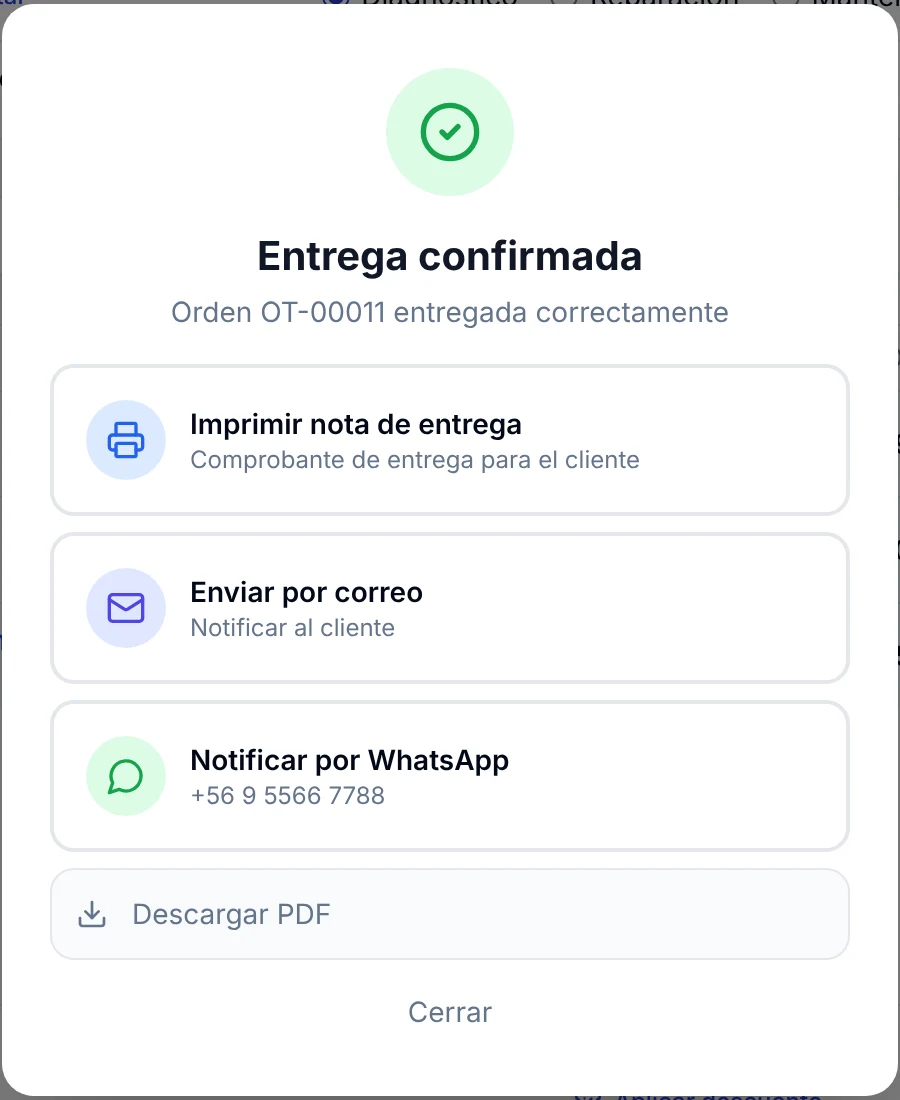
5. Aparece Entrega confirmada. Desde ahí puedes Imprimir nota de entrega, Enviar por correo, Notificar por WhatsApp o Descargar PDF. Pulsa Cerrar para terminar.
La orden queda en estado Entregada y Pagado, y el ingreso original muestra los cuatro pasos en verde con los botones Ver presupuesto y Ver orden, para saltar de un documento a otro.
Preguntas frecuentes
¿Puedo crear la orden sin pasar por el presupuesto?
Sí. En la ficha del ingreso pulsa Crear orden en vez de Crear presupuesto. Es útil para trabajos de precio fijo o cuando el cliente ya aprobó de palabra.
¿Es obligatoria la inspección?
No. Puedes crear el presupuesto o la orden con el paso Inspección en «No realizada». Aun así conviene registrarla: deja constancia del estado en que llegó el vehículo.
¿Puedo corregir un presupuesto ya aprobado?
Sí. Junto a Convertir a orden hay un botón con un lápiz, Editar presupuesto aprobado.
¿Se envía algo al cliente automáticamente al cambiar el estado?
No en este recorrido: la ventana solo ofrece las opciones y nada sale hasta que eliges una. Si la cierras, el cliente no recibe aviso.
Artículos relacionados
- Cómo registrar el ingreso de un vehículo al taller
- Cómo crear un presupuesto, enviarlo al cliente y aprobarlo
- Cómo crear una orden de trabajo en tu taller
- Cómo cambiar el estado de una orden de trabajo
- Cómo registrar pagos y abonos en una orden de trabajo
- Cómo enviar órdenes, presupuestos y cobros por WhatsApp desde tu taller