El seguimiento de reparación en línea es una página privada, que el cliente abre desde su celular con un enlace o un código, donde ve en qué etapa está su vehículo, qué trabajos se le están haciendo, las fotos y cuánto debe. Bien usado, reemplaza la mayoría de las llamadas de «¿en qué va mi auto?» sin que nadie del taller tenga que contestar.
¿Qué es el seguimiento de reparación en línea y para qué sirve?
Es una vista de solo lectura de la orden de trabajo, pensada para el cliente. No es el sistema interno del taller: muestra lo que al cliente le importa (estado, trabajos, total, saldo) y deja fuera lo que no (costos, márgenes, notas internas).
Sirve para tres cosas concretas:
- Bajar las interrupciones. Cada llamada de consulta saca a alguien de su puesto. Si el cliente puede mirar solo, llama menos.
- Dar confianza. Ver que el auto pasó de «En diagnóstico» a «En reparación» tranquiliza más que un «ya casi está».
- Evitar discusiones al entregar. El cliente ya vio los trabajos, las fotos y el saldo antes de llegar a retirar.
Haz la cuenta con tus propios números. Un taller con 12 vehículos en proceso, donde cada cliente pregunta 2 veces durante la reparación y cada consulta toma 4 minutos (contestar, ir a preguntar al mecánico, volver), gasta 96 minutos: más de una hora y media de alguien que debería estar recibiendo autos o cobrando.
¿Qué información debe ver el cliente sobre su reparación?
El cliente debe ver lo justo para no tener que preguntar: en qué etapa va, qué se le hace al vehículo, cuánto cuesta y cuánto falta por pagar. Una buena página de seguimiento incluye:
- Estado actual y etapas: la lista completa de pasos, con el actual destacado, para que se entienda cuánto falta.
- Datos del vehículo: marca, modelo y patente o placa, para que confirme que es su orden.
- Motivo de ingreso: lo que pidió al dejar el auto, con sus palabras.
- Servicios y repuestos: cada ítem con cantidad y precio, y el total con impuestos.
- Pagos: lo abonado y el saldo pendiente.
- Fotos: la pieza dañada, el repuesto nuevo, el trabajo terminado.
- Cómo contactar al taller: teléfono, WhatsApp, dirección y horario.
Lo que no debe ver: el costo de los repuestos, las comisiones, las notas entre mecánicos ni los datos de otros clientes.
¿Cómo avisar al cliente del estado de su vehículo sin software?
Sin un sistema también se puede, si lo haces con método: define pocos estados, avisa siempre en los mismos momentos y usa mensajes ya escritos. Estos son los pasos.
1. Define entre 5 y 7 estados que el cliente entienda: recibido, en diagnóstico, esperando su aprobación, esperando repuestos, en reparación, listo para retirar, entregado.
2. Decide en cuáles avisas. Como mínimo, tres: cuando terminas el diagnóstico (con el presupuesto), cuando hay un atraso (repuesto que no llegó) y cuando el vehículo está listo.
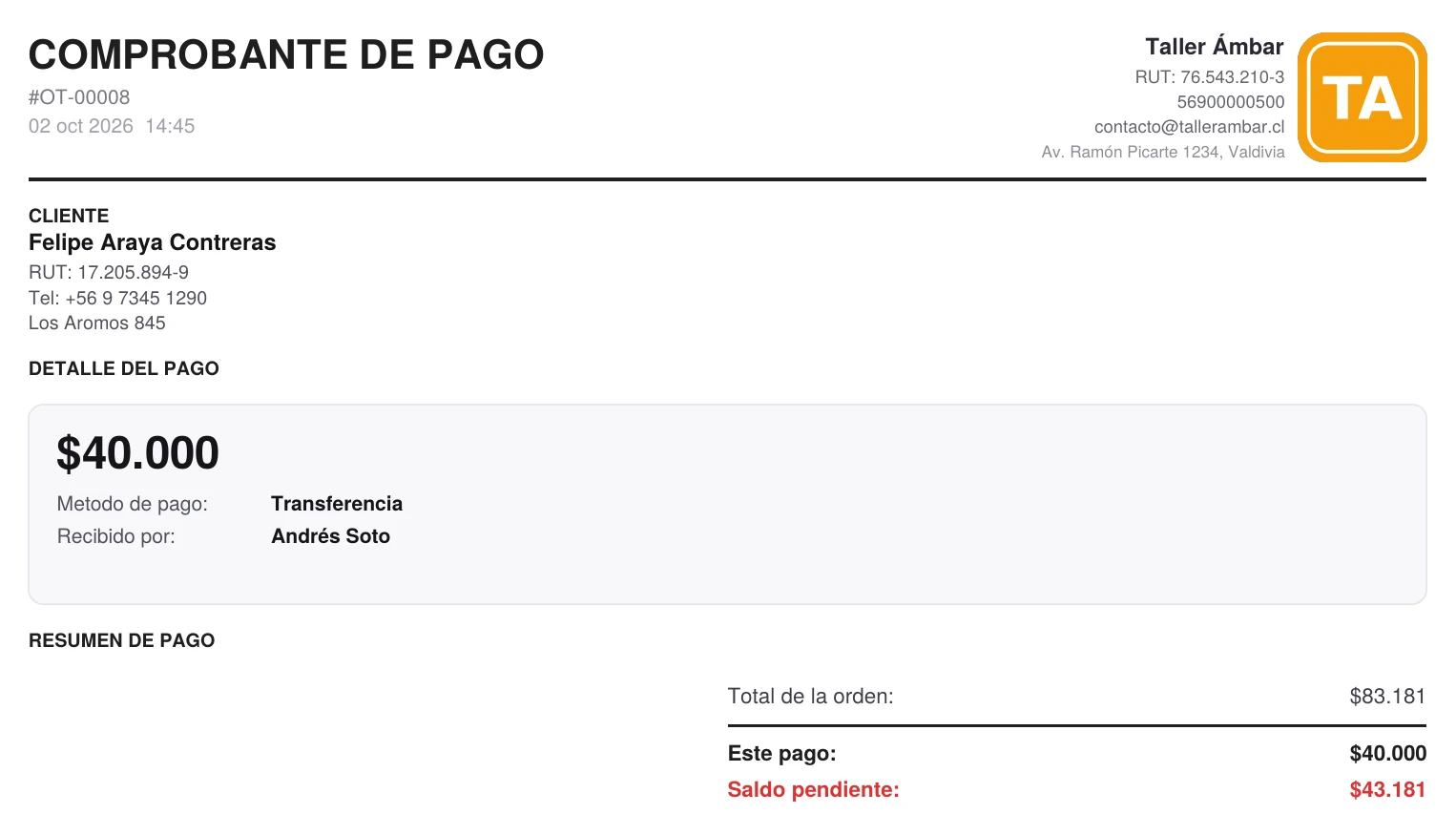
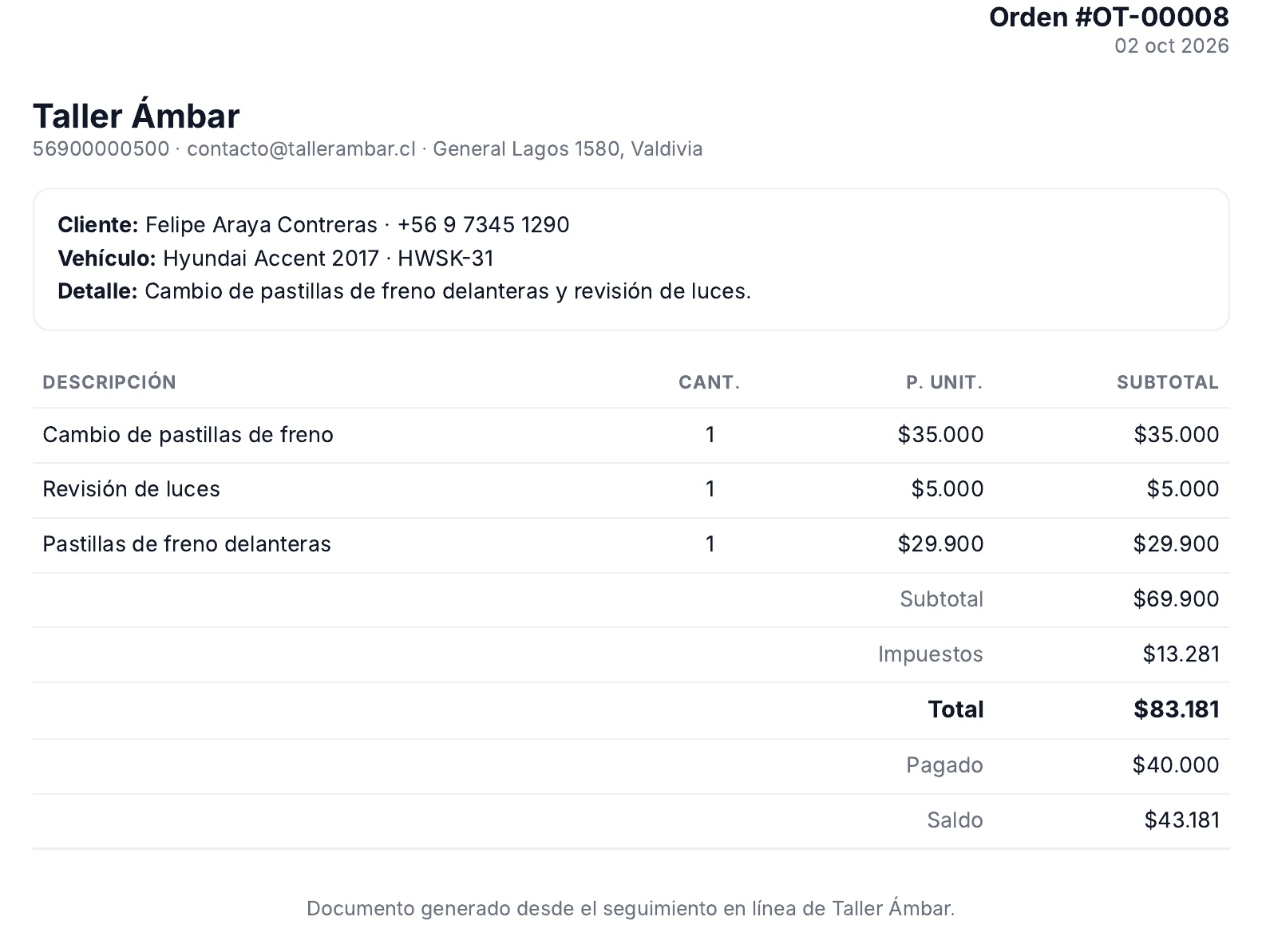
3. Guarda un mensaje por cada aviso en las respuestas rápidas de WhatsApp Business. Ejemplo: «Hola Felipe, tu Hyundai Accent ya está en reparación. Estimamos tenerlo listo mañana a las 17:00. Total $83.181, abonado $40.000, saldo $43.181».
4. Nombra a un responsable. Si «cualquiera» avisa, nadie avisa. Lo normal es que lo haga quien recibe los vehículos.
5. Anota en la orden qué se avisó y cuándo, para poder responder si el cliente dice que nadie le contó.
El límite de este método es que depende de que alguien se acuerde, y eso falla justo los días de más trabajo. Por eso los talleres que crecen pasan a un sistema donde el cliente consulta solo. ServitechCloud, un software para talleres mecánicos y de servicio técnico, lo resuelve con un enlace de seguimiento por cada orden: tú cambias el estado como siempre y el cliente lo ve en su celular.
¿Qué errores se cometen al informar el estado de una reparación?
El error más común es avisar solo cuando el auto está listo: el cliente pasa días sin saber nada y llama. Otros errores frecuentes:
- Estados que solo entiende el taller. «En proceso» no dice nada. «Esperando repuestos» sí.
- No avisar los atrasos. Un atraso avisado a tiempo es una molestia; uno descubierto al ir a retirar es un reclamo.
- Dar fechas sin margen. Si el repuesto llega «mañana», promete para pasado mañana.
- Mandar el total recién al final. El cliente debe conocer el monto y aprobarlo antes del trabajo, no en la caja. Si cobras por adelantado, revisa cuánto anticipo pedir en un taller mecánico.
- No actualizar el estado. Una página de seguimiento que dice «En diagnóstico» tres días después es peor que no tenerla. Si tu equipo aún no tiene el hábito, empieza por ordenar los estados de la orden de trabajo.
Cómo hacer el seguimiento de reparación en línea en ServitechCloud
En ServitechCloud cada orden de trabajo tiene su propia página de seguimiento, con un enlace directo, un PIN y un código QR. No hay que crear nada aparte: la página se arma con los datos de la orden y se actualiza cuando cambias el estado.
1. Abre la orden y cambia su estado con el botón de estado de la barra superior a medida que avanza el trabajo (por ejemplo, En Reparación). Ese es el dato que verá el cliente. El detalle está en cómo cambiar el estado de una orden de trabajo.
2. En la misma barra, haz clic en Más opciones (los tres puntos) y elige Seguimiento de la orden.
3. Se abre la ventana Seguimiento de Orden, con el código QR, el Nº de orden, el PIN de seguimiento y el Enlace directo.
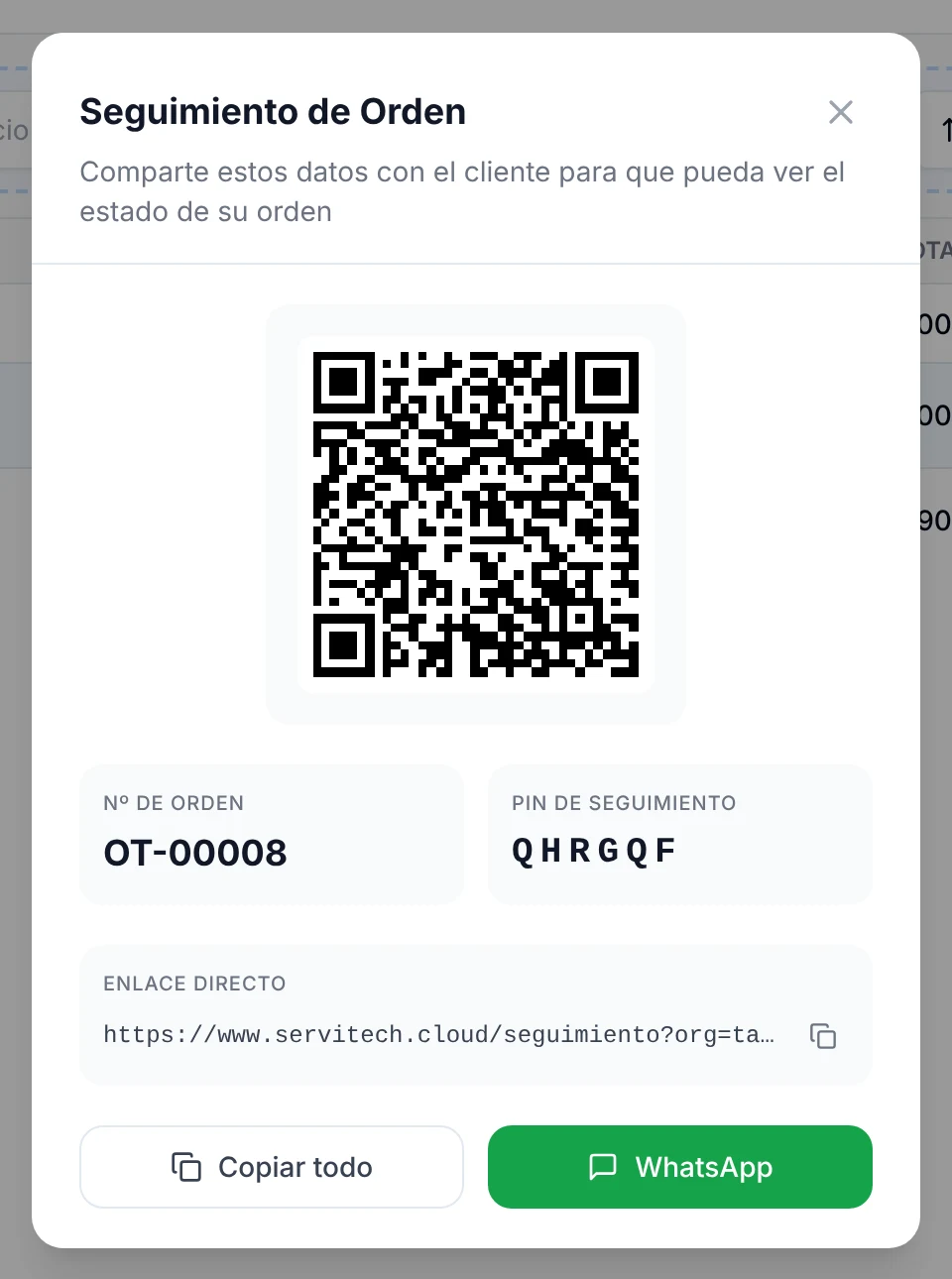
4. Comparte los datos. Copiar todo copia el número, el PIN y el enlace para pegarlos donde quieras; WhatsApp abre el chat del cliente con el mensaje ya escrito. Si el cliente está en el mostrador, puede escanear el QR con la cámara.
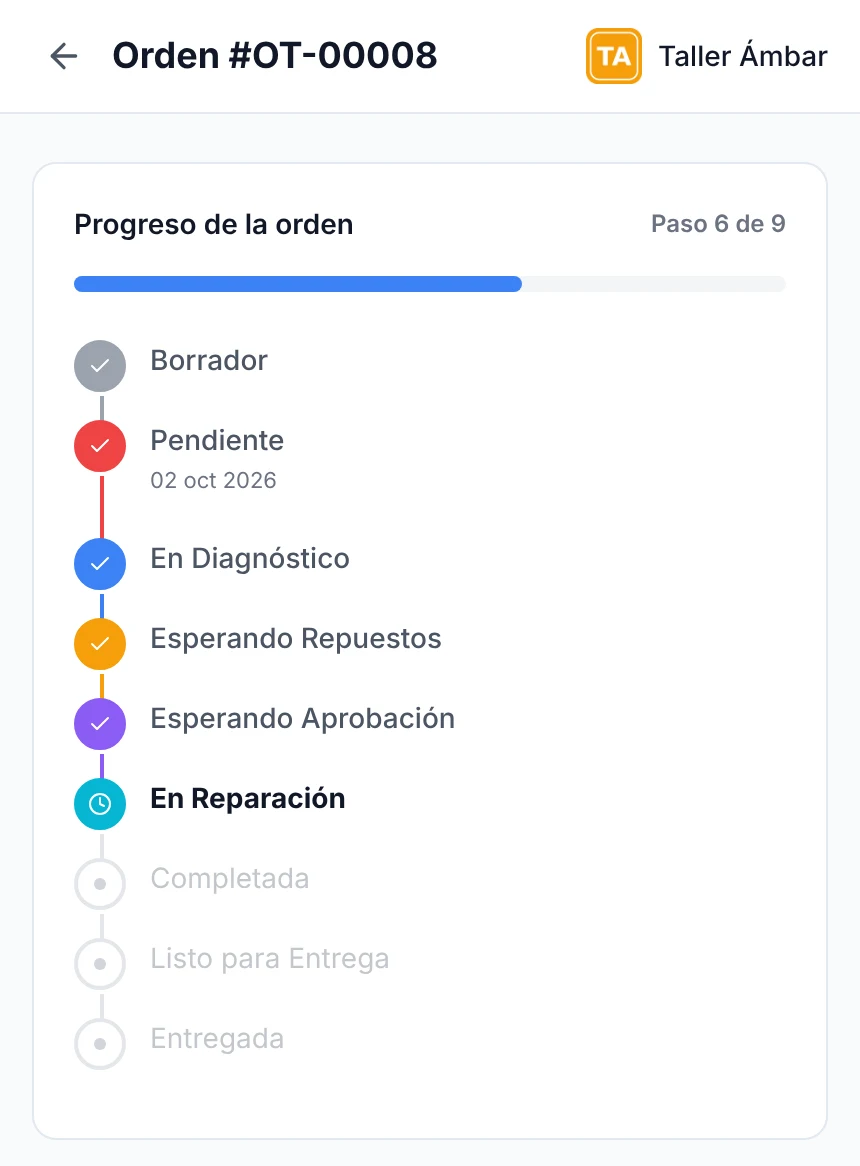
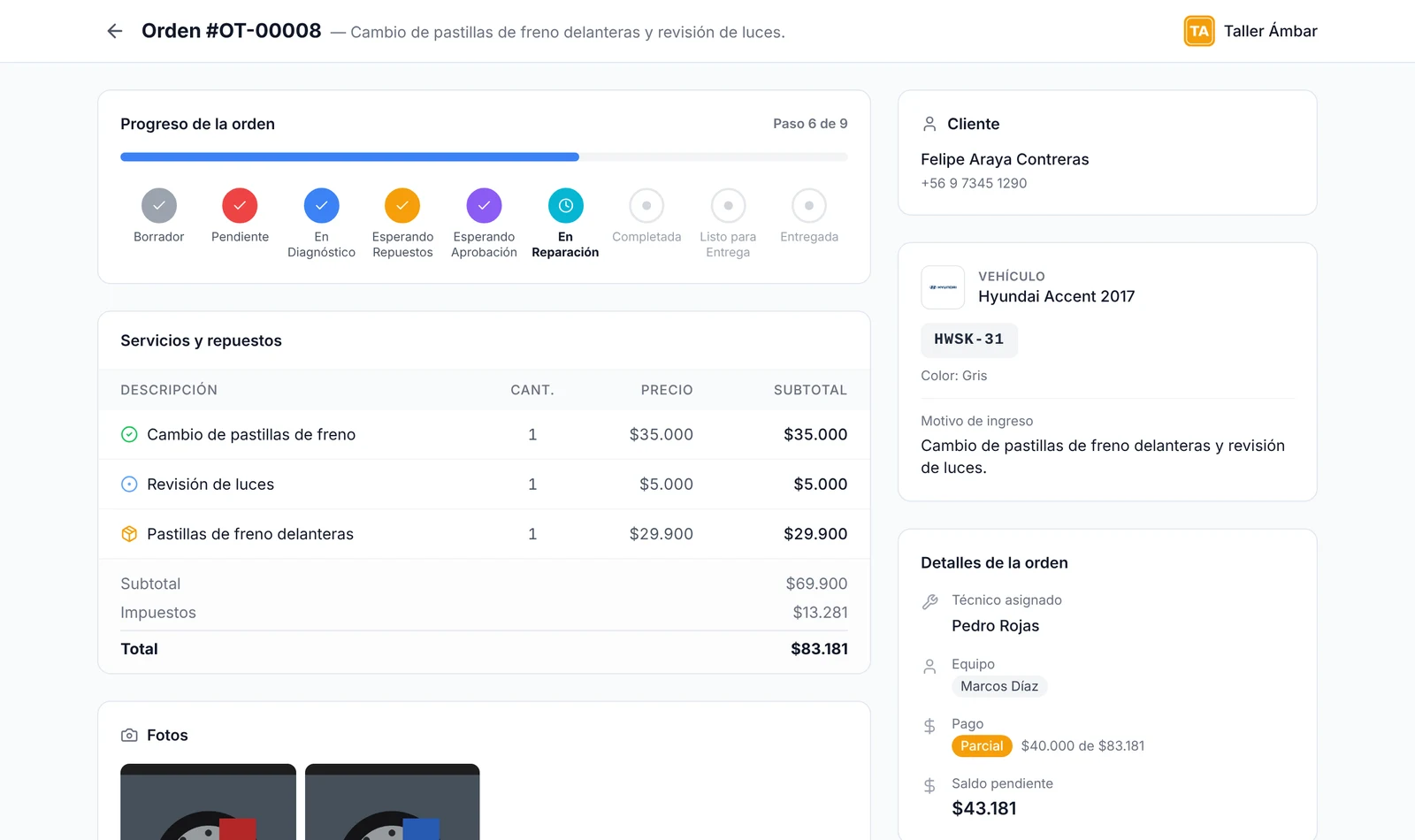
5. El cliente abre el enlace, sin crear cuenta ni instalar nada. Lo primero que ve es Progreso de la orden: las etapas, el paso actual («Paso 6 de 9» en el ejemplo) y la que está en curso destacada.
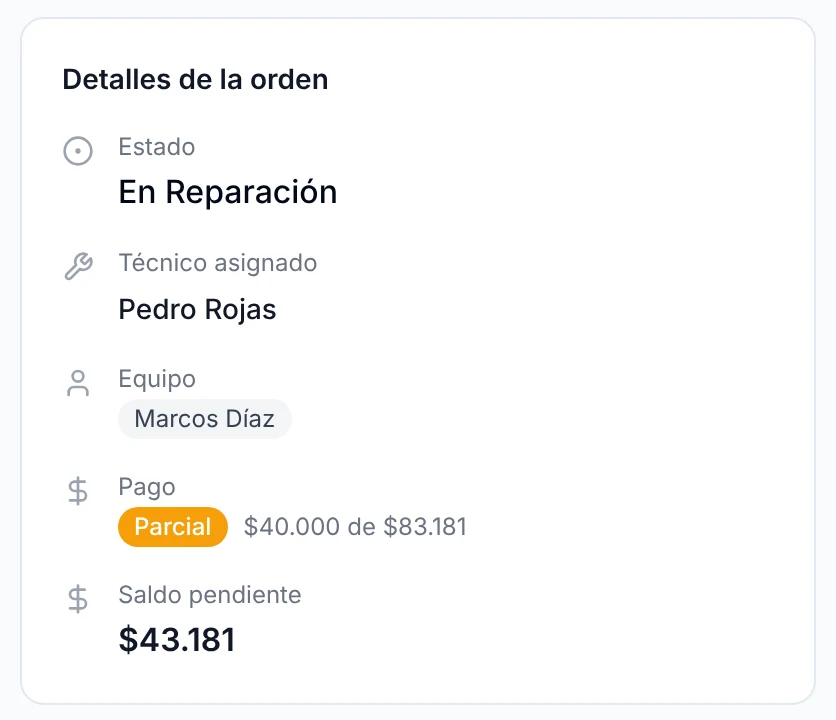
Más abajo están el vehículo, el motivo de ingreso y Detalles de la orden: estado, técnico asignado, equipo, lo pagado y el saldo pendiente.
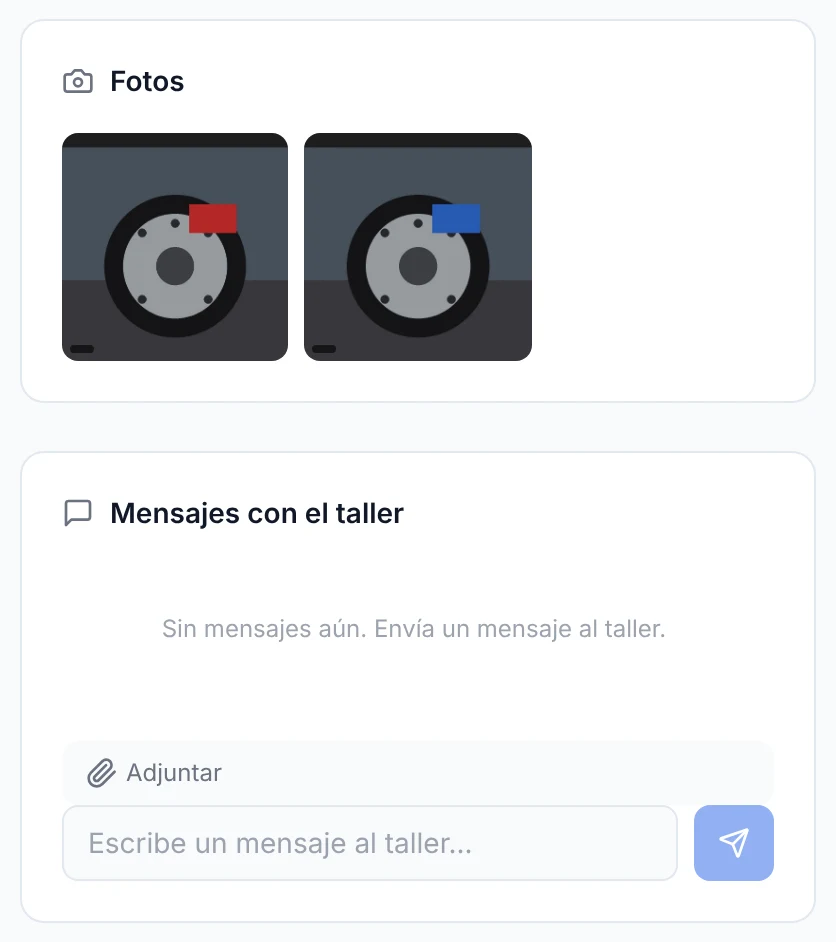
Después vienen Servicios y repuestos, con cada ítem y el total, las Fotos que marcaste como visibles para el cliente y Mensajes con el taller, donde el cliente puede escribirte y adjuntar un archivo; tú lo lees en la pestaña Chat de la orden.
En un computador, la misma página se ve así:
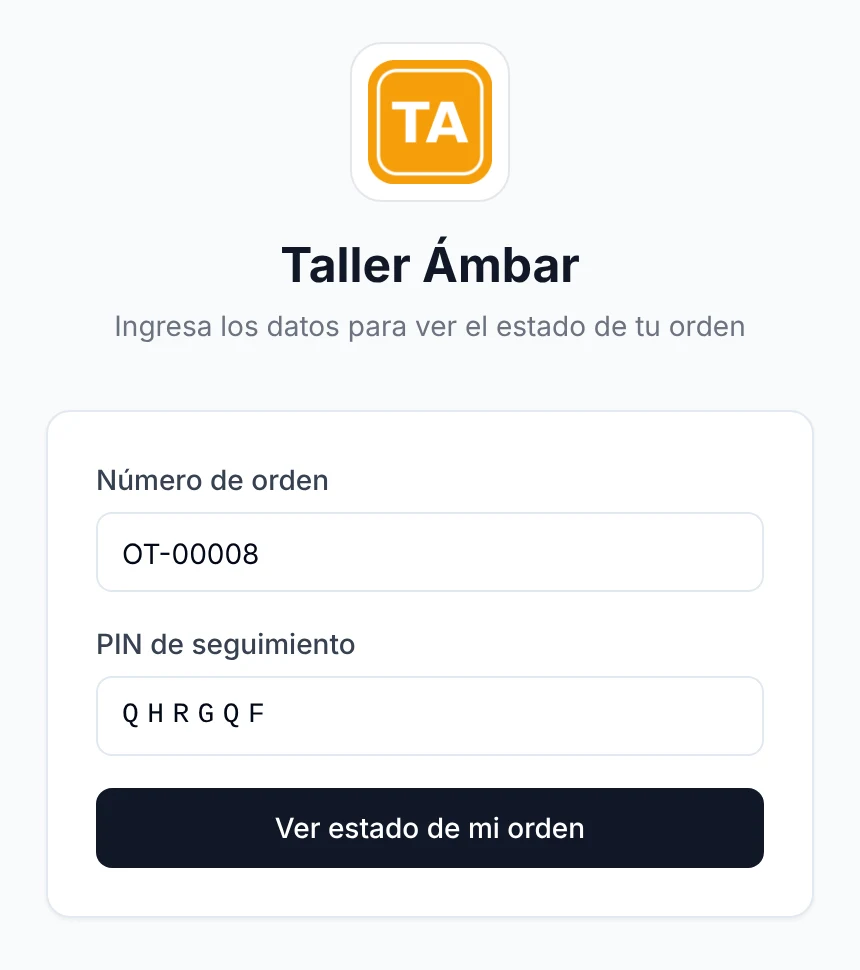
6. Si el cliente perdió el enlace, puede entrar a la página de seguimiento del taller y escribir el Número de orden y el PIN de seguimiento; con Ver estado de mi orden llega a la misma página.
7. Desde Documentos, el cliente puede usar Descargar recibo (PDF): se abre la vista de impresión y elige «Guardar como PDF». El documento trae los ítems, el total, lo pagado y el saldo.
Al final de la página el cliente tiene los botones WhatsApp, Llamar, Email y Cómo llegar, junto con la dirección y el horario del taller.
El video muestra la página pública del taller, desde donde tus clientes también pueden consultar sus órdenes:
Tres cosas que conviene saber antes de usarlo:
- El seguimiento se activa o desactiva en Ajustes → Personalización → Órdenes de Trabajo, con las opciones Permitir seguimiento online de la orden de trabajo y Activar chat con el cliente desde la orden de trabajo. Revisa cómo personalizar cada módulo.
- El seguimiento online de órdenes está incluido desde el plan Business.
- La página muestra el estado que tú pones. ServitechCloud no lo adivina: si nadie cambia el estado, el cliente verá el anterior.
Crea tu primera orden y comparte el enlace hoy: Prueba ServitechCloud gratis.
Preguntas frecuentes
¿El cliente necesita instalar una aplicación o crear una cuenta para ver su reparación?
No. El seguimiento se abre en el navegador del celular con el enlace directo o escaneando el código QR. Si no tiene el enlace, le bastan el número de orden y el PIN de seguimiento.
¿Puede otra persona ver la orden de mi cliente?
Solo quien tenga el enlace directo o el número de orden junto con el PIN de seguimiento. Por eso conviene enviarlos al teléfono del cliente y no publicarlos en grupos ni redes sociales.
¿Qué ve el cliente y qué no en la página de seguimiento?
Ve el progreso de la orden, el vehículo, el motivo de ingreso, los servicios y repuestos con sus precios, el total, lo pagado, el saldo, las fotos marcadas como visibles y los datos de contacto del taller. No ve costos, márgenes ni las notas internas del equipo.
¿Cada cuánto conviene avisar al cliente el estado de su vehículo?
Como mínimo en tres momentos: al terminar el diagnóstico, cuando hay un atraso y cuando el vehículo está listo. Con un enlace de seguimiento, el cliente puede mirar el resto por su cuenta y tú solo avisas lo que requiere una decisión suya.
¿El cliente puede escribirle al taller desde el seguimiento?
Sí, si el chat está activado. El cliente escribe en «Mensajes con el taller» y el taller lo lee y responde desde la pestaña Chat de la orden; además tiene botones para llamar o escribir por WhatsApp.
¿Sirve el seguimiento en línea para un servicio técnico de celulares o electrodomésticos?
Sí. La lógica es la misma: una orden, sus estados y un enlace para el cliente. Cambia el objeto reparado (un equipo en vez de un vehículo), no la forma de informar.
Artículos relacionados
- Estados de la orden de trabajo: cómo ordenarlos en el taller
- Fotos en la orden de trabajo: evidencia que evita reclamos
- Anticipo en un taller mecánico: cuánto pedir y cómo cobrar
- Cómo imprimir, enviar y compartir el enlace de seguimiento de una orden
- Cómo crear la página pública de tu taller con agenda en línea